Windows XP Windows 7 Windows 2003 Windows Vista Windows 綜合教學 Linux 系統教學
Windows 10 Windows 8 Windows 2008 Windows NT Windows Server 電腦軟體教學

Win7光驅消失不見?教你透過修改登錄表快速找回光碟機

編輯:Windows 7 系統介紹

許多 Windows 7 使用者可能遇過這種情況:明明電腦裝有光碟機,打開「我的電腦」卻找不到光碟機圖示,裝置管理員裡也完全看不到光碟機裝置。這通常不是硬體故障,而是因為啟用 AHCI 模式後,光碟機驅動程式與 AHCI 不相容,導致系統無法正確識別光碟機。

常見原因分析

光碟機消失主要有兩類原因:

  • 驅動程式異常:裝置管理員中能看到光碟機,但旁邊有驚嘆號,通常重新安裝對應驅動即可解決。
  • 系統完全無法偵測:裝置管理員完全找不到光碟機裝置。若同一台電腦在 XP 下光碟機正常,換成 Win7 就消失,通常不是硬體壞了或排線鬆動,而是 AHCI 模式導致驅動不相容。

什麼是 AHCI 模式?

AHCI (Advanced Host Controller Interface) 是 SATA 硬碟的進階介面標準,支援原生指令佇列 (NCQ) 和熱插拔等功能。Win7 安裝時若開啟 AHCI,但光碟機驅動不支援此模式,就會導致光碟機「隱形」。

解決方案:修改登錄表刪除 UpperFilters 與 LowerFilters

這是微軟官方建議的修正方式,操作步驟如下:

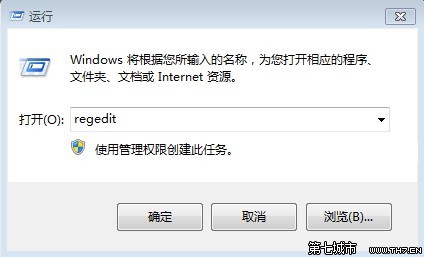
  1. 按 Win + R 開啟「執行」對話框,輸入 regedit 並按 Enter,開啟登錄表編輯器。
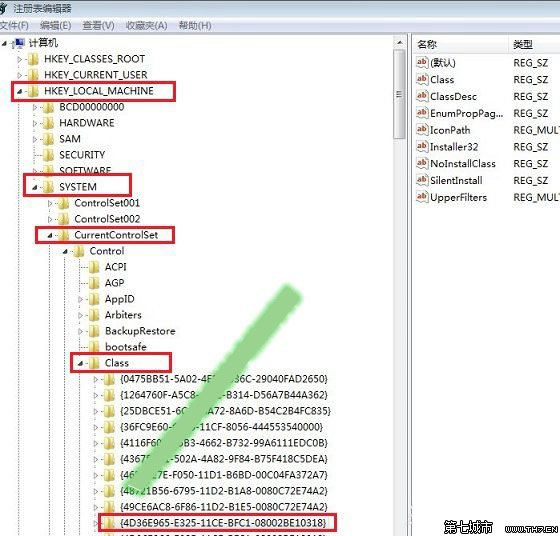
  2. 依序展開以下路徑:
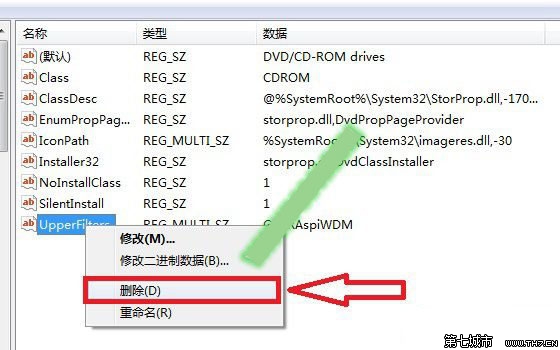
    HKEY_LOCAL_MACHINE\SYSTEM\CurrentControlSet\Control\Class\{4D36E965-E325-11CE-BFC1-08002BE10318}
  3. 在右側窗格中找到 UpperFilters 和 LowerFilters 兩個值,滑鼠右鍵點選並選擇「刪除」。
  4. 關閉登錄表編輯器,重新開機。

開啟登錄表編輯器

定位登錄表路徑

刪除 UpperFilters 和 LowerFilters

完成後驗證

重新開機後,進入「裝置管理員」或「我的電腦」,光碟機通常就會重新出現。若問題持續,建議檢查 BIOS 中的 SATA 模式設定,或嘗試更新主機板晶片組驅動程式。

提醒:修改登錄表有風險,建議操作前先備份登錄表(在登錄表編輯器中點選「檔案」→「匯出」)。

Copyright © Windows教程網 All Rights Reserved