Win7 幾項預設服務與功能會導致硬碟持續讀寫(指示燈狂閃),影響效能與壽命。透過停用非必要服務、關閉系統還原、取消壓縮與索引,可大幅降低硬碟負載。
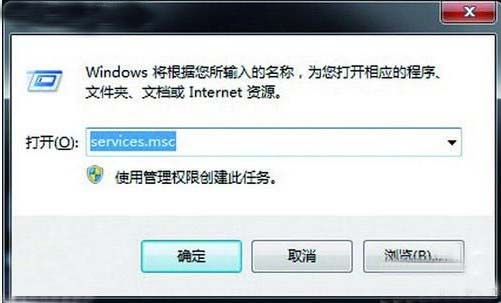
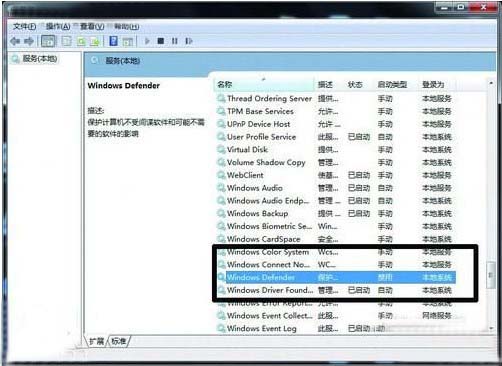
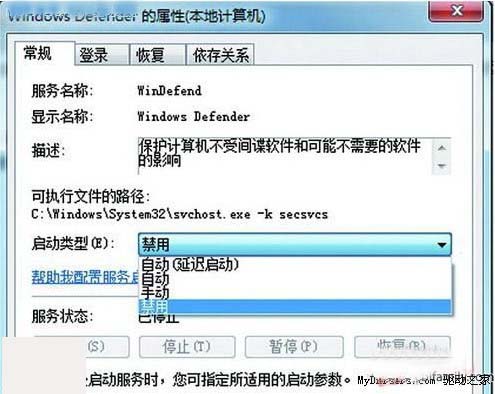
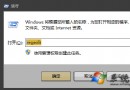
執行 services.msc,逐一雙擊上述服務 →「啟動類型」改「停用」→「停止」。
services.msc
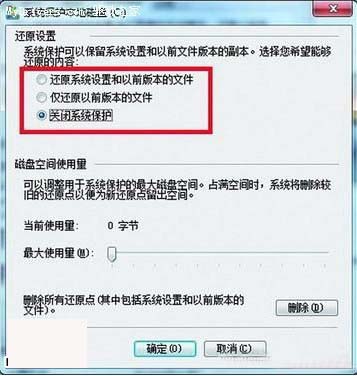
右鍵「電腦」→「內容」→「系統保護」→「設定」→選「關閉系統保護」。此功能即自動備份,不需頻繁還原者可關閉。
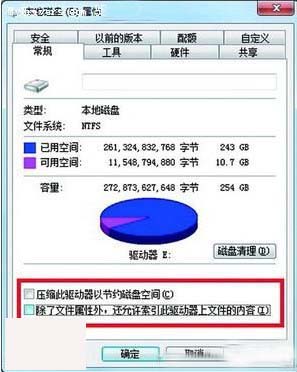
右鍵磁碟代號(D:、E: 等)→「內容」→取消勾選:
確定套用。系統盤(C:)建議保留預設,避免影響系統效能與搜尋。
Windows 7 不開啟檔案直接複製文字內容:註冊表右鍵選單實作
Windows 7 安全平台建置實戰:帳戶密碼、家長控制時間與程式限制完整教學
Windows 7 五大常見故障與解決方案:DVD 音訊、MovieMaker、XP Mode、媒體中心、系統崩潰日誌
解決 Windows 7 網路共享錯誤 1061:蠕蟲病毒 Win32.Luder.I 清除與修復
Win7 建立無線臨時網路 (Ad-hoc) 讓手機/平板共享上網圖文教學
Win7 如何顯示隱藏字體?Fonts 資料夾右鍵「顯示」啟用
Windows 7 超級工作列 vs Mac OS X Dock:功能與設計深度對比
哪些硬體需要安裝驅動程式?Windows 7 硬體驅動分類指南