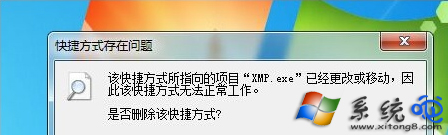
Windows 7 桌面捷徑雙擊彈出「捷徑有問題,檢查項目是否存在」,原因是捷徑指向的目標檔案被移動、重新命名或已解除安裝。四種修復策略:重新安裝程式、搜尋主程式重建捷徑、瀏覽指定目標重新關聯、不再使用則直接刪除捷徑。
成因分析
- 程式解除安裝但捷徑殘留。
- 程式更新/遷移導致執行檔路徑變更(如從
C:\Program Files\App\app.exe 移至 C:\Program Files\App\bin\app.exe)。
- 手動修改捷徑屬性「目標」路徑輸入錯誤。
四種修復方案
- 重新安裝:最省時,官網下載安裝程式重跑,捷徑自動修復。
- 搜尋主程式重建:Win+Q 搜尋程式名稱 → 右鍵「開啟檔案位置」 → 右鍵執行檔 →「傳送至」→「桌面建立捷徑」。
- 瀏覽重新關聯:右鍵捷徑 →「內容」→「捷徑」分頁 →「瀏覽」→ 選取正確執行檔 → 確定。
- 直接刪除:確認不再需要該程式,刪除捷徑乾淨利落。
預防建議
- 使用解除安裝程式(控制台/Geek Uninstaller/Revo Uninstaller)而非手動刪除資料夾。
- 定期清理桌面失效捷徑,保持桌面整潔。