Win7 程式掛住時系統預設等待較久才允許強制關閉。修改登錄表新增 WaitToKillAppTimeout 並設為 0,可讓系統立即判定程式無回應並提供結束選項,減少等待挫折感。
regedit 開啟登錄編輯器。HKEY_CURRENT_USER\Control Panel\Desktop。WaitToKillAppTimeout。0 → 確定。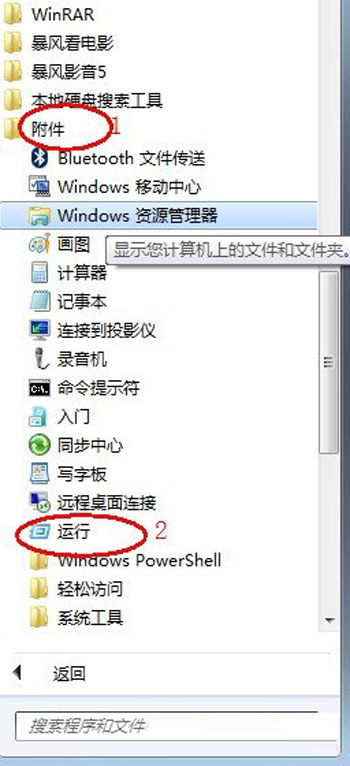

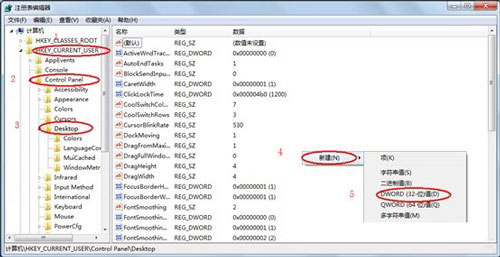
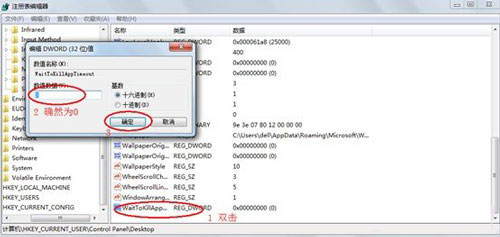
設為 0 代表「不等待,立即允許結束」。程式無回應時,系統會更快彈出「程式無回應」對話框,或直接在工作管理員中顯示「未回應」狀態,讓您更快介入處理。
同樣路徑下的 AutoEndTasks 設為 1 可讓關機/登出時自動結束無回應程式,無需人工確認。兩值搭配使用,系統回應更俐落。
Win7 備份與還原深度體驗:系統還原點、磁碟映像、檔案版本三位一體
區域網路 Win7 存取 XP 最簡方法:複製 XP「網上鄰居」捷徑到 Win7 雙擊即連 (玄學但有效)
Win7 網路共用錯誤 1061 蠕蟲病毒 Win32.Luder.I 完整分析與修復
Win7 一鍵清理垃圾檔案批次檔:自動刪除暫存、日誌、備份、回收站等垃圾
Win7 系統越用越慢?十招保持高速:多核心開機、縮短關機等待、刪多餘字體、關視覺特效、關索引服務、關系統音效、縮短預覽延遲、清理啟動項、關 Aero、精簡服務
電腦安全防護十一大常識 強化 Windows 7 網路免疫力