系統還原進階配置
- 右鍵「電腦」→「內容」→「系統保護」。
- 選磁碟 →「設定」:三選項 ——
① 還原系統設定和舊版檔案 (系統還原 + 磁碟陰影副本)
② 僅還原舊版檔案 (僅陰影副本)
③ 關閉系統保護。
- 建議:系統碟 (C:) 選 ①;資料碟 (D:/E:) 選 ②,平衡效能與空間。
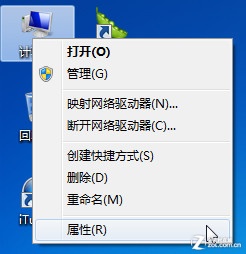
圖 1:系統保護入口
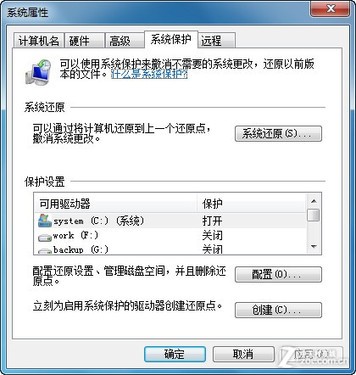
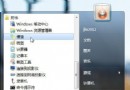
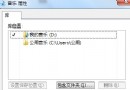
圖 2:系統保護設定選項
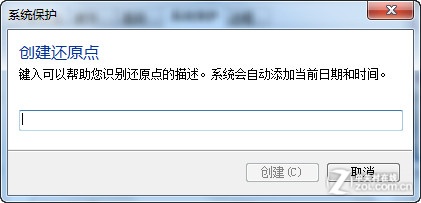
圖 3:建立還原點
手動建立還原點
「系統保護」分頁 →「建立」→ 輸入描述 (如「裝驅動前」) → 確定。安裝驅動/軟體/修改註冊表前建議手動建立。
三種還原啟動方式
- 正常模式:系統保護分頁 →「系統還原」→ 選還原點 → 下一步完成。
- 安全模式 (F8) → 同正常模式操作 (若正常模式無法進入)。
- 離線修復環境 (WinRE):開機按 F8 →「修復電腦」→ 選用戶輸入密碼 →「系統還原」/「啟動修復」/「系統映像恢復」。
⚡ Win7 內建 WinRE,**無需安裝光碟** (Vista 需光碟引導)。
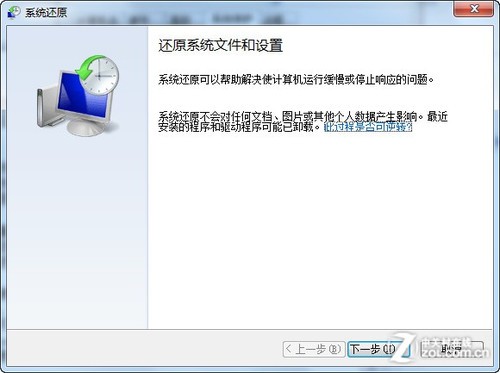
圖 4:系統還原嚮導
系統映像備份 (裸機恢復)
控制台 →「備份和還原」→「建立系統映像」→ 選目的地 (外接硬碟/網路位置/DVD) → 含系統碟/啟動分區/自定資料碟 → 開始備份。災難恢復時從 WinRE 選「系統映像恢復」裸機還原,含分區結構/啟動檔/資料完整還原。
檔案版本還原 (磁碟陰影副本)
右鍵檔案/資料夾 →「內容」→「舊版本」分頁 → 列出所有快照版本 →「開啟」預覽 /「複製」取出 /「還原」覆蓋當前。無需完整備份即可找回誤刪/誤改檔案。
總結
Win7 備份還原體系 = 系統還原點 (配置/註冊表) + 磁碟陰影副本 (檔案版本) + 系統映像 (裸機災備),三位一體覆蓋從誤刪單一檔案到整機災難恢復全谱系需求。