同樣的照片在不同電腦顯示效果截然不同,主因在於螢幕亮度、對比、Gamma、色彩平衡未校正。Windows 7 內建 顯示色彩校正 工具,透過逐步引導調整 Gamma、亮度、對比、色彩平衡,並搭配 ClearType 文字微調,讓螢幕呈現最舒適、準確的視覺體驗,無需第三方軟體。
操作步驟
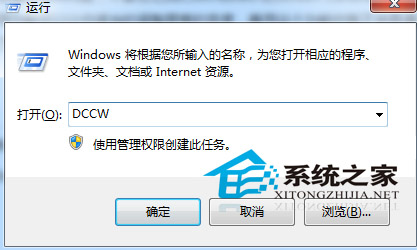
- 按 Win + R 輸入
dccw 按 Enter,啟動「顯示色彩校正」。
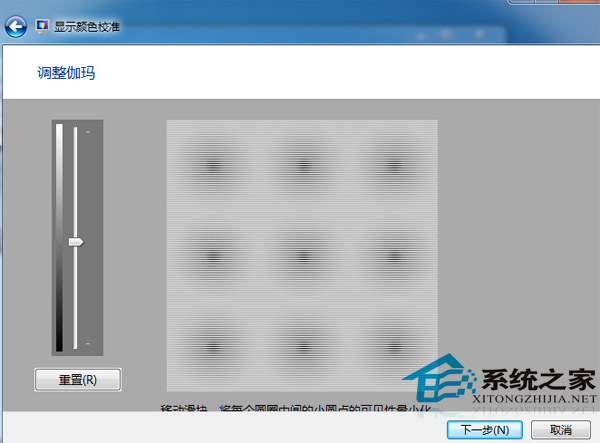
- 依嚮導點擊「下一步」,至 Gamma 調整 頁面:拖曳滑桿使圖案中間小圓點與背景融合 (最小可見度) → 下一步。
- 亮度與對比調整:依指示調整螢幕實體按鈕 (或略過) → 下一步。
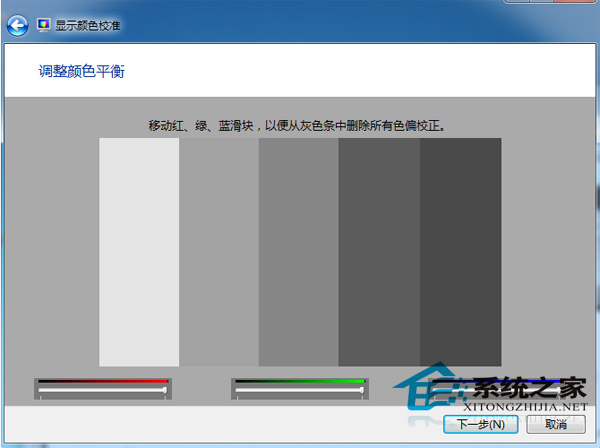
- 色彩平衡調整:拖曳紅/綠/藍三滑桿消除灰階色偏,使灰條呈現中性灰 → 下一步。
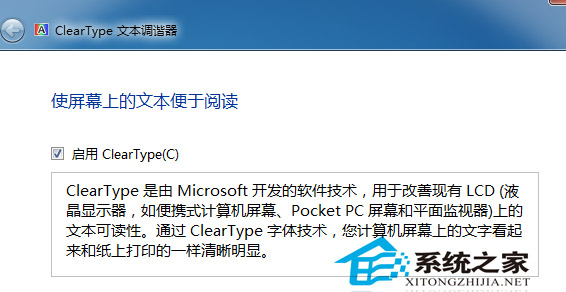
- 完成頁面勾選 「啟動 ClearType 文字微調」 → 完成,進入 ClearType 精靈。
- ClearType 精靈依序呈現 5 組文字樣本,每次選擇最清銳者 → 完成。
校正前準備與建議
- 螢幕預熱 30 分鐘以上,環境光線穩定 (避免直射陽光/強烈反光)。
- 將螢幕色彩模式設為「標準」/「sRGB」/「使用者自訂」,關閉動態對比、銳利度增強等影像增強功能。
- 筆電建議接上電源,關閉自動亮度調節。
- 專業需求 (攝影/設計/列印) 建議搭配色彩校正儀 (SpyderX, i1Display Pro) 進行硬體級校正,DCCW 僅能視覺輔助調整。
效果驗證
校正後開啟高解析度照片、觀看影片、瀏覽文字密集網頁,應感覺:
• 陰影細節保留、高光不溢出
• 膚色自然、白平衡中性
• 文字銳利無色暈、閱讀舒適度提升