Windows 7 視窗預設白色背景長時間閱讀易疲勞。透過「視窗色彩與外觀」進階設定,可自訂視窗背景顏色(如護眼綠、淡藍),搭配色彩混合器微調色相、飽和度、亮度,打造專屬舒適視覺環境。
設定步驟
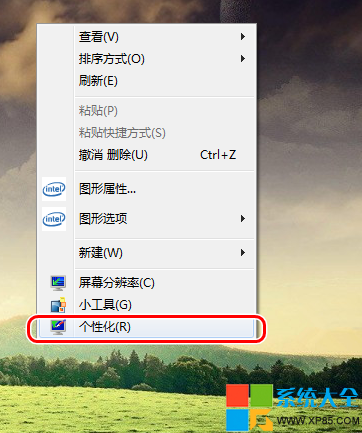
- 桌面右鍵 → 「個人化」。
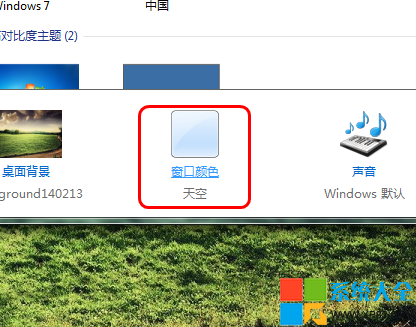
- 點擊視窗下方「視窗色彩」。
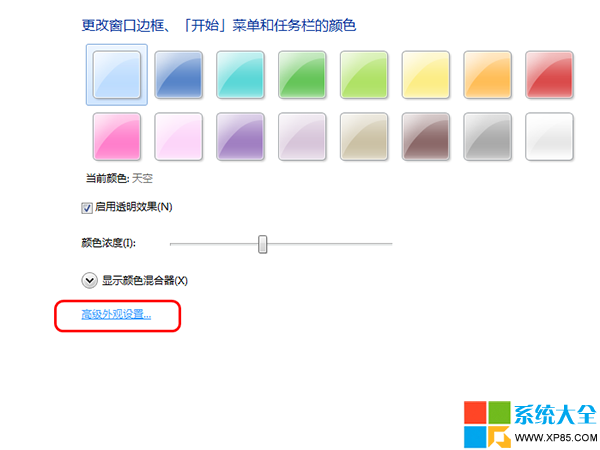
- 點選「進階外觀設定」。
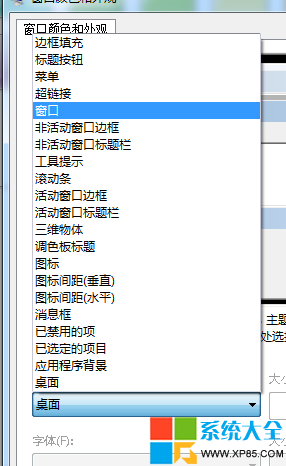
- 「項目」下拉選單選擇「視窗」。
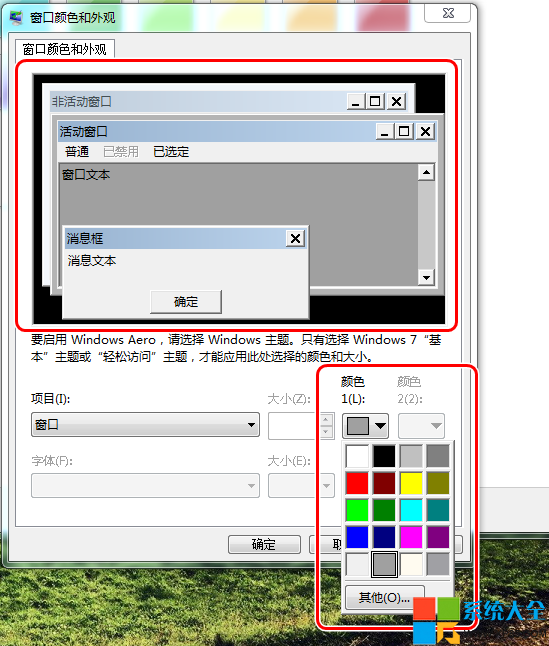
- 點擊「色彩」下拉選單 → 「其他」開啟色彩混合器。
- 調整色相、飽和度、亮度滑桿,上方即時預覽,滿意後一路確定套用。
推薦護眼色參考值 (RGB)
- 豆沙綠:R:199, G:237, B:204 (十六進位 #C7EDCC)
- 淡天藍:R:173, G:216, B:230 (十六進位 #ADD8E6)
- 暖米黃:R:255, G:248, B:220 (十六進位 #FFF8DC)
※ 此設定僅影響傳統 Win32 應用程式視窗背景,不影響瀏覽器網頁背景、UWP 應用程式或深色模式主題。