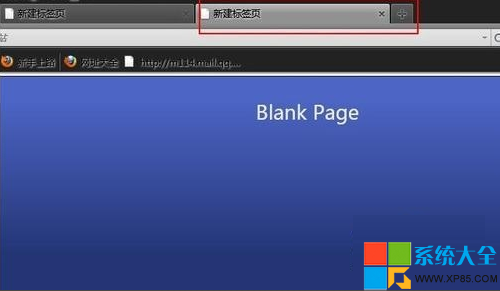
鍵盤上的 Tab 鍵功能遠超想像,Windows 7 中善用它能大幅提升檔案管理、視窗切換、瀏覽器操作效率。
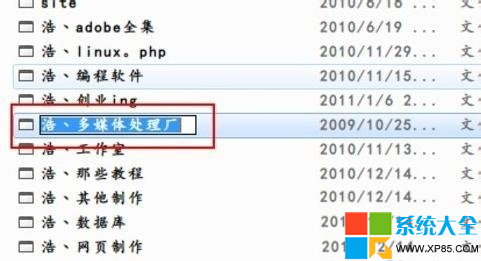
大量檔案依序命名時極為方便,無需重複點擊滑鼠。
在安裝精靈、登入視窗、網頁表單中,按 Tab 可依序跳至下一個輸入框、按鈕、連結;Shift+Tab 回上一個。雙手不離鍵盤完成填寫。
按住 Alt 不放,連點 Tab 切換開啟的視窗縮圖,放開 Alt 確認切換。Win7 顯示即時縮圖預覽,比 XP 版圖示更直觀。
掌握這四招,鍵盤操作效率立刻升級,滑鼠使用率大幅下降。
Win7 Windows Anytime Upgrade 輸入錯誤金鑰?刪除登錄值重新輸入教學
Win7 鍵盤快捷鍵大全:Windows 鍵組合、常用熱鍵、輕鬆存取、對話框操作
Windows 7 安裝自動建立 200MB 隱藏分區風險與避免方法
Win7 如何啟用 MySQL 服務 (透過服務管理工具)
Win7 關閉沾滯鍵功能完整教學
Windows 7 安裝 Microsoft 環回介面卡與找不到指定檔案修復法
Windows 7 必學 70 招實用技巧大全 (精選 23 項核心功能)
Windows 7 開關機加速雙招:修啟動等待、調關機逾時