適用情境
企業/學校電腦、共用電腦、兒童帳號,需防止使用者任意變更系統設定(網路、帳號、解除安裝程式等)。
操作步驟(需專業版/旗艦版/企業版支援群組原則)
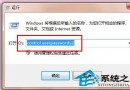
- 按 Win + R 輸入
gpedit.msc 開啟本機群組原則編輯器。
- 依序展開:使用者設定 → 管理範本 → 控制台。
- 右側雙擊 禁止存取控制台。
- 選擇 已啟用,按 確定。
- 若需恢復存取,同路徑選擇 未設定 或 已停用 並確定。
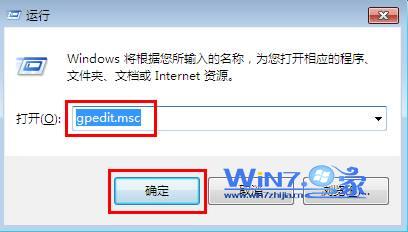 圖 1:開啟本機群組原則編輯器
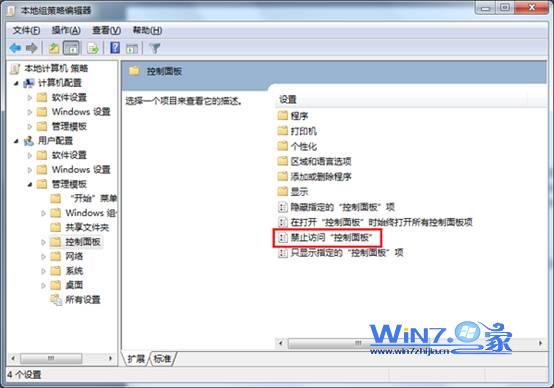 圖 2:設定「禁止存取控制台」為已啟用
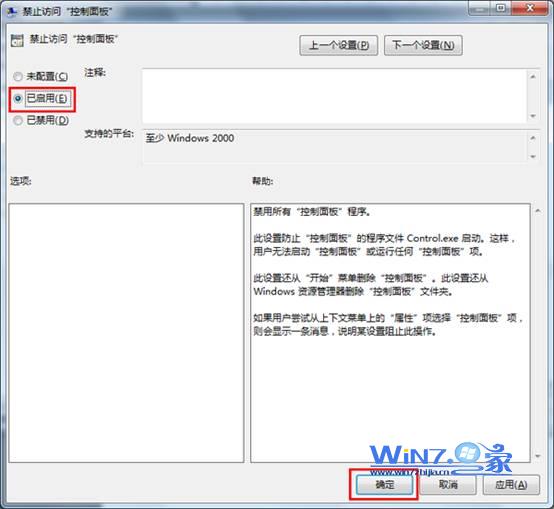 圖 3:確定套用
生效方式
- 設定完成後,使用者點選控制台將提示「此作業已被取消,因為有限制生效」。
- 系統管理員帳號同樣受限,若管理員需存取,可暫時將原則設為「未設定」操作完畢再啟用,或使用
rsop.msc 檢查生效狀態。
替代方案(家用版無 gpedit.msc)
- 開啟登錄編輯器
regedit。
- 定位至
HKEY_CURRENT_USER\Software\Microsoft\Windows\CurrentVersion\Policies\Explorer。
- 新建 DWORD (32 位元) 值 NoControlPanel,數值資料設為 1。
- 重新登入或重開機生效。刪除該值或設為 0 可恢復。