Win7 系統中,C 槽正常,但 D/E/F 等其他磁碟機雙擊沒反應、無法打開,只能右鍵選「開啟」或「在新視窗開啟」。這通常是因為「自動播放」功能搶佔了雙擊動作,且因光碟機/虛擬光碟/行動裝置驅動殘留導致掛起。本文教你透過群組原則 (gpedit.msc) 關閉「自動播放」,徹底恢復磁碟機雙擊開啟行為。
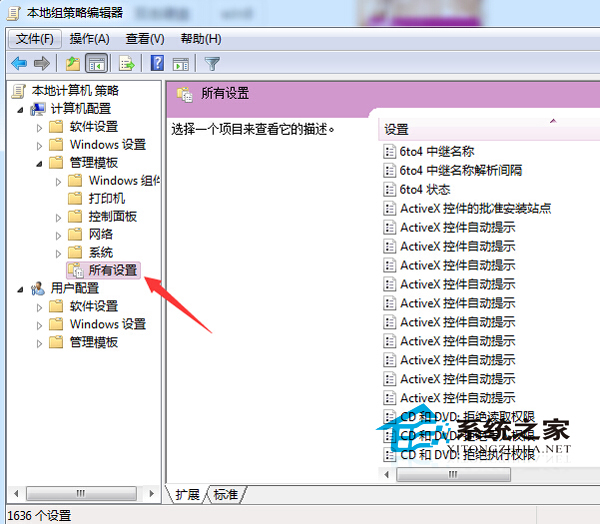
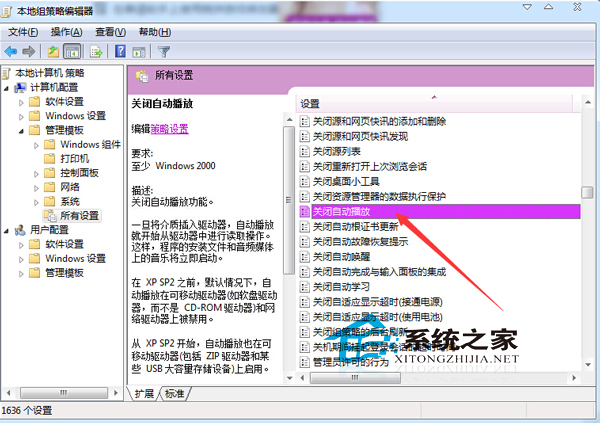
gpedit.msc → Enter 開啟「本機群組原則編輯器」。電腦設定 → 系統管理範本 → Windows 元件 → 自動播放原則 (或 所有設定 找 關閉自動播放)gpupdate /force 強制套用 → 磁碟機雙擊即可正常開啟。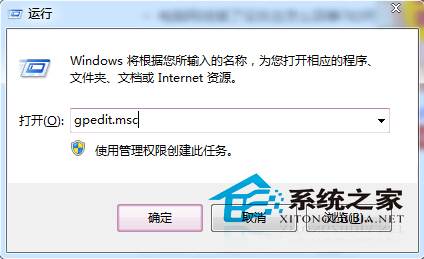
Windows Registry Editor Version 5.00

[HKEY_CURRENT_USER\Software\Microsoft\Windows\CurrentVersion\Explorer\AutoplayHandlers]
"DisableAutoplay"=dword:00000001

[HKEY_LOCAL_MACHINE\SOFTWARE\Microsoft\Windows\CurrentVersion\Policies\Explorer]
"NoDriveTypeAutoRun"=dword:000000ff
儲存為 DisableAutoplay.reg → 雙擊導入 → 重開機。
Autoplay 處理常式 → 掃描磁碟根目錄 autorun.inf、檢測媒體類型 (音樂/影片/相片/軟體)。ShellExecuteEx 開啟資料夾視窗,故正常。| 檢查項目 | 工具/指令 | 處理 |
|---|---|---|
| 磁碟機檔案系統錯誤 | chkdsk D: /f /r (換槽字母) | 修復檔案系統/壞軌 |
| 磁碟機位元解鎖/加密 (BitLocker) | 控制台 → BitLocker 磁碟機加密 | 解鎖或暫停保護 |
| 殘留 autorun.inf 病毒/惡意腳本 | 磁碟根目錄顯示隱藏檔 → 刪除 autorun.inf | 掃毒、刪除惡意檔 |
| Explorer 殭屍進程 | 工作管理器 → 結束 explorer.exe → 重新啟動 | 重置 Shell 狀態 |
Win7 非 C 槽磁碟機雙擊無反應,90% 是「自動播放」掃描卡死。gpedit.msc → 電腦設定 → 系統管理範本 → Windows 元件 → 自動播放原則 → 關閉自動播放 → 已啟用 → 所有磁碟機,一勞永逸。Home 版用戶可用註冊表對應鍵值達成同樣效果。修復後,磁碟機雙擊秒開,右鍵選單不再是唯一出路。