想確認筆電/桌機顯示晶片型號、顯存大小、驅動版本、BIOS 版本?Windows 10 提供內建工具,第三方軟體則提供更豐富感測數據與效能測試。
方法一:DirectX 診斷工具 (dxdiag) —— 零安裝、即開即用
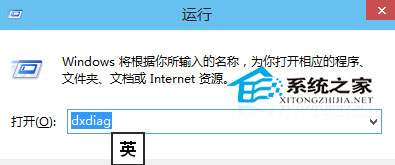
- 按 Win + R → 輸入
dxdiag → Enter。
- 若彈出「數位簽章驗證」視窗,選「否」。
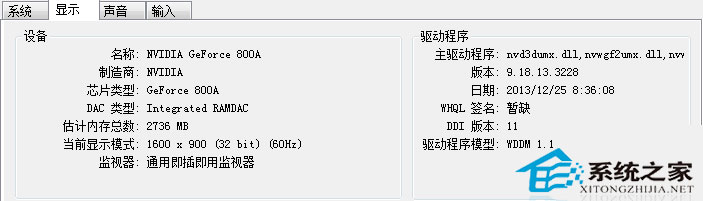
- 切換到 「顯示」 頁籤,即可看到:
- 晶片型號 (Name)
- 製造廠商 (Manufacturer)
- 顯存大小 (Display Memory / VRAM),1024 MB = 1 GB
- 驅動程式版本/日期
- DirectX 功能等級 (Feature Levels)
方法二:第三方硬體偵測軟體 —— 功能更全面
| 軟體 | 特色 | 適用場景 |
|---|
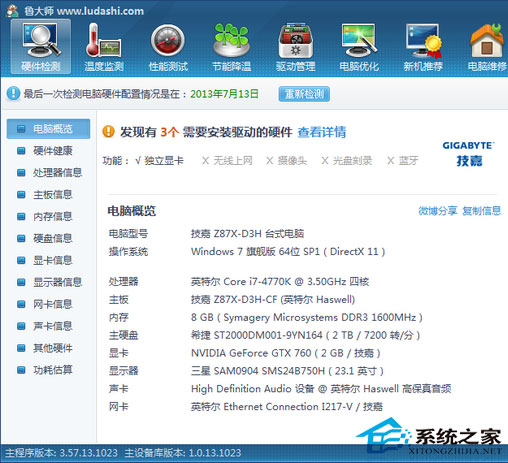
| 魯大師 | 中文介面友善、硬體分數跑分、溫度監控、驅動更新 | 一般使用者、快速評估效能 |
| AIDA64 | 專業級感測器讀取、記憶體/快取/磁碟基準測試、系統穩定性測試 | 發燒友、超頻玩家、硬體評測 |
| GPU-Z | 專注顯卡核心參數、BIOS 提取、感測器記錄 | 顯卡深度調校、BIOS 刷寫驗證 |
| HWiNFO64 | 最完整感測器支援、遠端監控、報表產出 | 專業維修、伺服器監控、極限測試 |
玩家實用建議
- 想玩新遊戲前,先查 顯示晶片型號 + VRAM 對照官方最低/建議規格。
- 驅動程式版本過舊 (超過 6 個月) 建議至廠商官網 (NVIDIA/AMD/Intel) 更新。
- 筆電雙顯卡 (獨顯 + 核顯) 需確認遊戲實際跑在哪張卡 (NVIDIA 控制台/AMD Radeon 設定指定高效能處理器)。
內建工具查規格,第三方軟體看效能、溫度、穩定性——雙管齊下最安心!