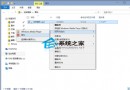
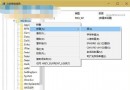
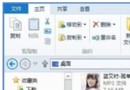
Windows 10 技術預覽版調整螢幕亮度,主要透過現代版設定介面,筆電另可使用鍵盤熱鍵快速調節。
方法一:現代版設定介面 (適用所有裝置)
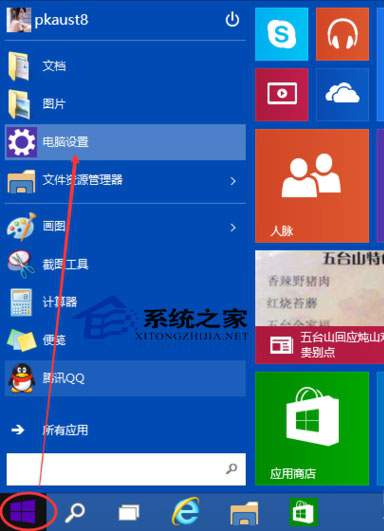
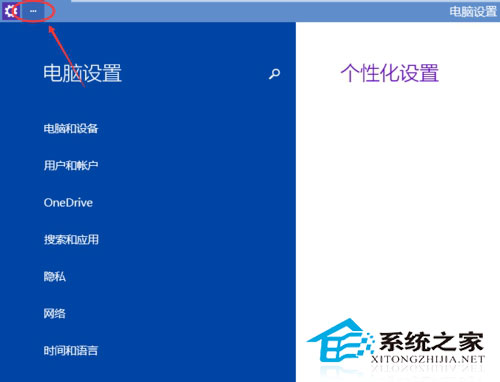
- 點選「開始」→「電腦設定」 (齒輪圖示)。
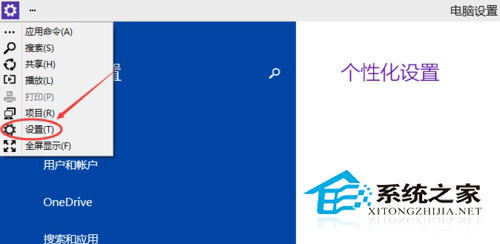
- 點選左上角 「...」 (更多選項) → 「設定」。
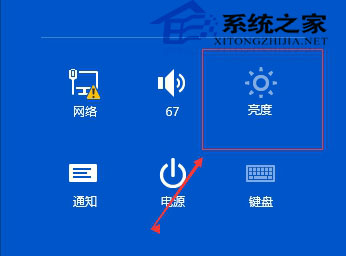
- 右下角出現 「亮度」 滑桿,拖曳調整。

方法二:筆電鍵盤熱鍵 (最快、最常用)
絕大多數筆電:Fn + F7 / F8 (或 F5/F6、↑/↓,視品牌而定,鍵帽通常有太陽☀圖示)。
補充:桌機/外接螢幕
- 桌機螢幕亮度**無法**在 Windows 介面調整,請使用螢幕實體按鍵/選單 (OSD 選單)。
- 部分支援 DDC/CI 的螢幕可用第三方軟體 (如 Monitorian、Twinkle Tray) 在系統列調整。
介面演進說明
Win10 正式版將亮度滑桿移至「設定」→「系統」→「螢幕」,或動作中心 (Win + A) 底部亮度磚,操作更直觀。預覽版介面屬過渡期設計,請以正式版為準。
筆電用熱鍵,桌機按螢幕鍵,亮度調節各有妙法!