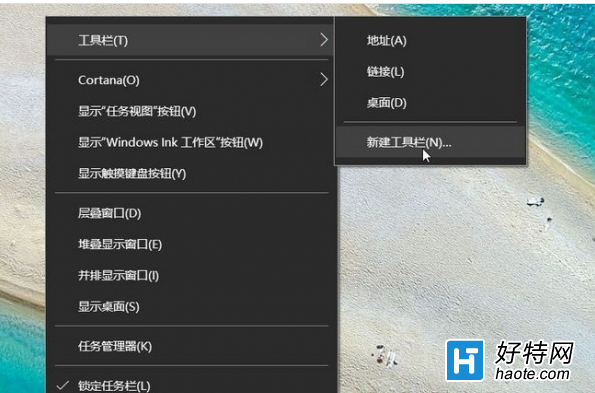
Windows 10 開始功能表右側的動態磚塊排列,隨著使用者拖曳、固定、取消固定,久了難免雜亂無章。其實所有佈局資訊儲存在單一資料檔中,**刪除該檔並重啟總管即可瞬間還原出廠預設排列**。
%LocalAppData%\Microsoft\Windows\appsFolder.menu.itemdata-ms
shell:Local AppData → Enter,開啟 %LocalAppData% 資料夾。Microsoft → Windows,找到 appsfolder.menu.itemdata-ms 檔案。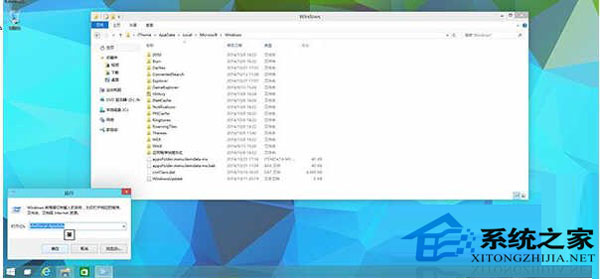
cd /d %LocalAppData%\Microsoft\Windows\ → Enter。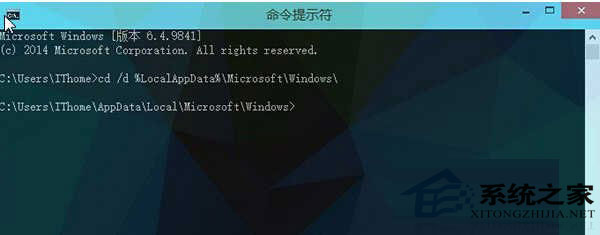
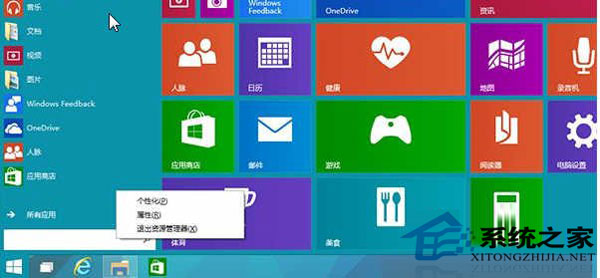
del appsfolder.menu.itemdata-ms → Enter 刪除檔案。explorer.exe → Enter 重啟總管,開始功能表磚塊即恢復預設佈局。Windows 總管在登出/重啟時會讀取該檔案重建磚塊佈局。檔案不存在時,總管會依據系統預設配置(內建於 LayoutModification.xml)產生乾淨的初始佈局。
一個指令,讓開始功能表煥然一新!