Windows XP Windows 7 Windows 2003 Windows Vista Windows 綜合教學 Linux 系統教學
Windows 10 Windows 8 Windows 2008 Windows NT Windows Server 電腦軟體教學

Win10 照片應用編輯圖片:增強、篩選、裁切、旋轉、紅眼移除、斑點修復

編輯:Win10 系統應用技巧

Win10 內建「照片」應用提供直覺編輯工具,涵蓋自動增強、手動調整、裁切旋轉、紅眼移除、斑點修復、繪圖標記等功能,無需安裝第三方軟體即可完成常見修圖需求。
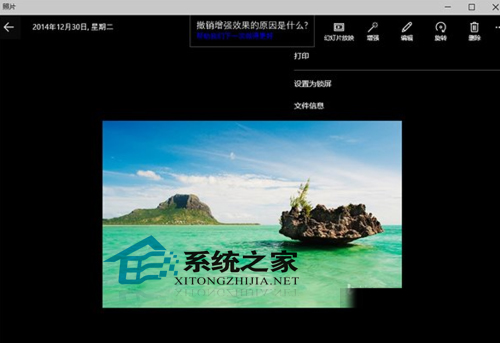
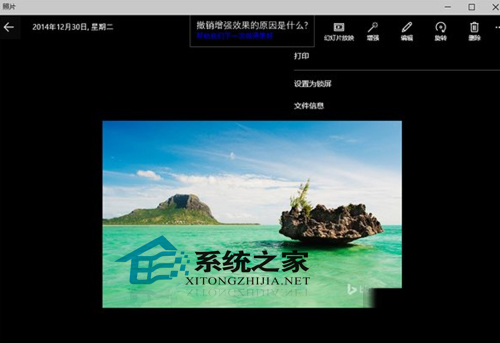
編輯流程

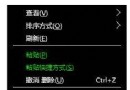
  1. 雙擊圖片檔 (預設關聯照片應用) 或右鍵 → 「開啟方式」 → 「照片」。
  2. 點選工具列「編輯與建立」 → 「編輯」進入編輯介面。
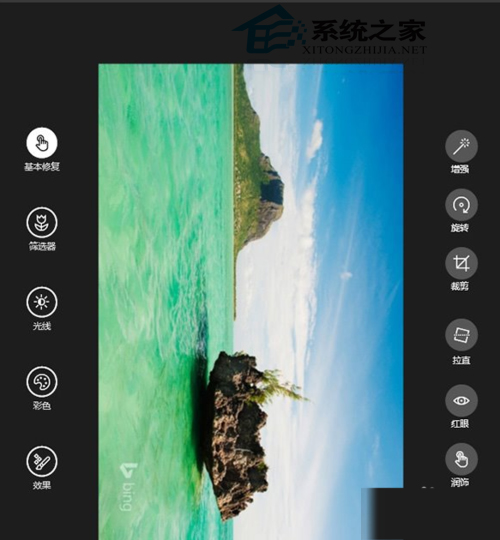
  3. 右側面板依序提供:
    • 增強:一鍵自動優化曝光、對比、飽和度。
    • 篩選:預設風格濾鏡 (鮮豔、黑白、復古等) 強度可調。
    • 調整:手動控制光線 (曝光、對比、高光、陰影)、色彩 (色溫、飽和、色調)、清晰度、景深。
    • 裁切與旋轉:自由比例/預設比例裁切、直線校正滑桿、90° 旋轉、鏡像翻轉。
    • 紅眼移除:點擊紅眼區域自動修正。
    • 斑點修復:刷子塗抹雜訊/瑕疵自動取樣鄰近像素修復。
    • 繪圖:筆刷/鋼筆/螢光筆/橡皮擦,多色彩、粗細可調,標記重點。
  4. 編輯完成 → 「儲存副本」 (保留原檔) 或「儲存」覆寫。
照片應用開啟圖片
增強按鈕
基本修復面板

進階技巧

  • 批次編輯:選取多張圖片 → 右鍵 → 「開啟方式」 → 「照片」 → 工具列「編輯與建立」 → 「編輯」可依序編輯,但無真正批次套用相同參數功能。
  • 影片剪輯:「編輯與建立」 → 「建立含音樂的影片」/「剪輯影片」提供基礎剪輯、濾鏡、文字、動態文字、3D 效果、背景音樂。
  • 關聯設定:設定 → 應用程式 → 預設應用程式 → 相片檢視器選擇「照片」或第三方 (IrfanView、XnView MP)。

照片應用輕量、無廣告、整合系統深色模式,足應付 90% 日常修圖需求 (社群分享、文件配圖、簡單美顏)。

Copyright © Windows教程網 All Rights Reserved