Win10 網路卡驅動故障癥狀:工作列網路圖示紅叉、裝置管理員無「網路介面卡」分類、手動安裝官方驅動提示「找不到網路裝置」。提供分級修復方案。
第一階段:系統自我修復
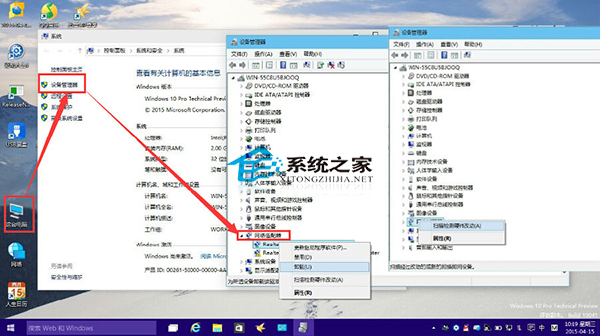
- 右鍵「這台電腦」 → 「管理」 → 「裝置管理員」。
- 若「網路介面卡」下有異常裝置 (黃色驚嘆號/名稱錯誤) → 右鍵「解除安裝裝置」並勾選「嘗試刪除此裝置的驅動程式軟體」。
- 點擊工具列 「動作」 → 「掃描硬體變更」。系統重新偵測並安裝通用驅動,裝置應出現在「其他裝置」或「網路介面卡」下。
第二階段:離線安裝專用驅動 (驅動人生網卡版)
- 在有網路電腦下載 驅動人生網卡版 (含萬能網卡驅動離線包) → 透過 USB/行動硬碟複製至故障電腦。
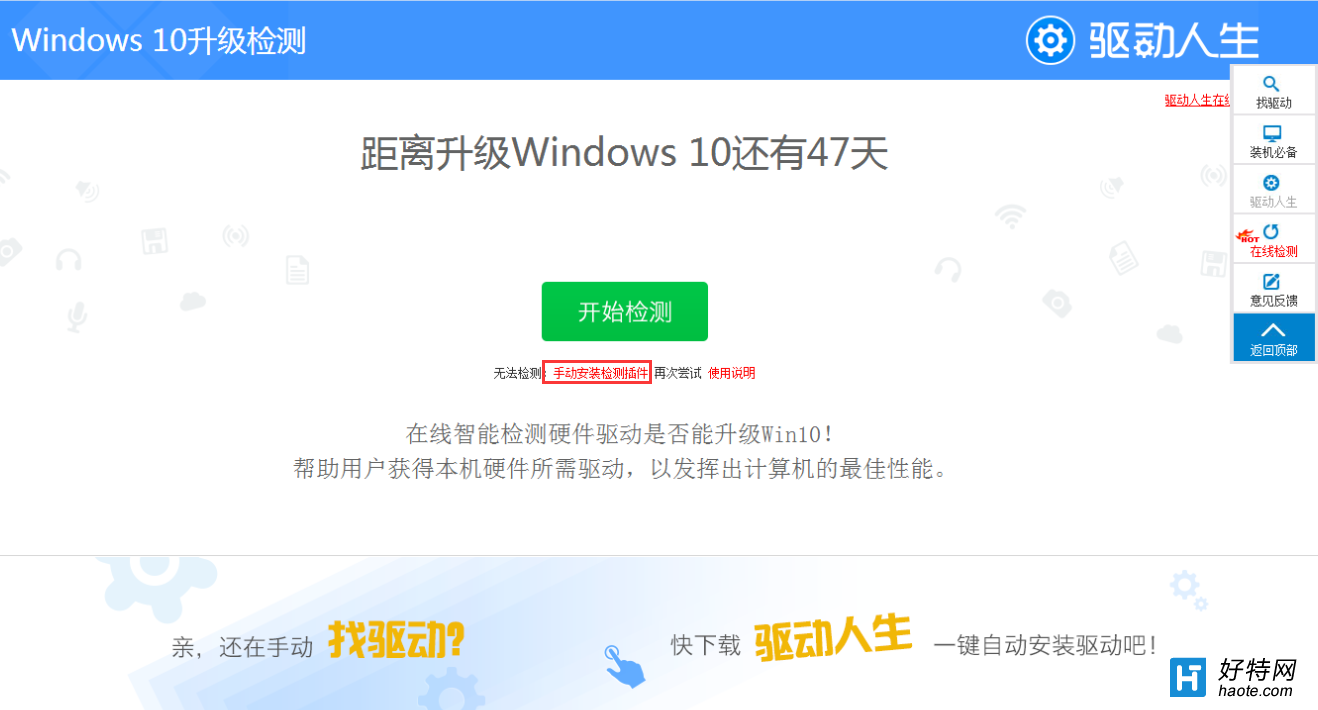
- 安裝驅動人生網卡版,程式會自動偵測並安裝對應網卡驅動,同時恢復網路連線。
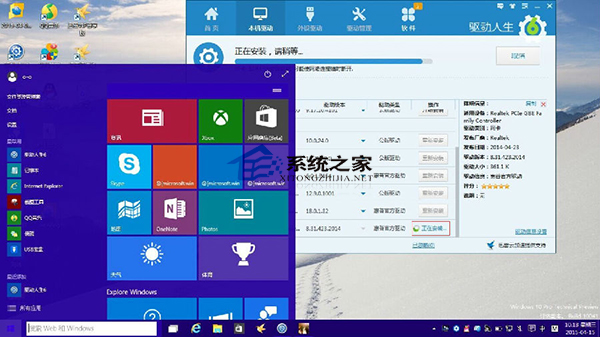
- 若仍未解決,驅動人生主介面點擊「重新偵測」→ 對網卡驅動「重新安裝」/「修復」。
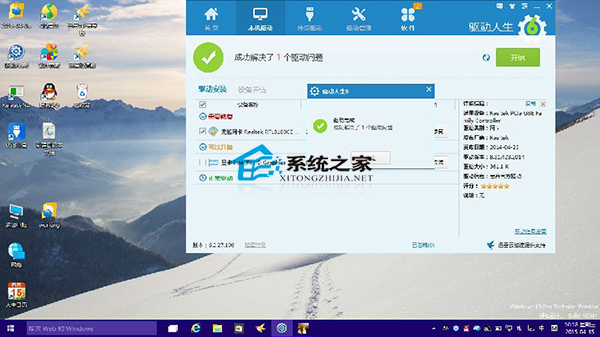
無線網卡同理
無線網卡故障同樣:解除安裝當前無線網卡驅動 → 掃描硬體變更 → 用驅動人生修復。解決網路連線後,可透過驅動人生繼續安裝/修復其他硬體驅動 (顯卡、聲音、USB 等)。網卡驅動修復優先級最高,因恢復上網才能獲取其他驅動資源。