Windows 10 USB 隨身碟出現「磁碟受寫入保護」無法格式化/寫入資料,透過登錄與 diskpart 徹底解除:
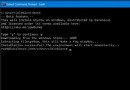
regedit。HKEY_LOCAL_MACHINE\SYSTEM\CurrentControlSet\Control\StorageDevicePolicies(若無此鍵,右鍵 Control 新增項目命名 StorageDevicePolicies)。WriteProtect,數值資料設為 0。diskpart 進入互動模式。list disk 確認 USB 磁碟編號(如磁碟 1)。select disk 1(替換為實際編號)。attributes disk clear readonly 清除唯讀屬性。exit 離開。在檔案總管右鍵 USB →「格式化」→ 檔案系統選 NTFS/exFAT → 取消「快速格式化」→「開始」。
登錄解除系統層面限制,diskpart 解除磁碟層面唯讀旗標,雙重保險徹底解決寫入保護問題。