升級 Windows 10 後螢幕持續閃爍、無法正常使用?微軟社群專家建議:進入安全模式停用「問題回報」與「Windows 錯誤回報」兩項服務,可有效解決驅動程式衝突導致的閃爍問題。
進入安全模式步驟
- 「設定」→「更新與安全性」→「復原」→「進階啟動」→「立即重新啟動」。
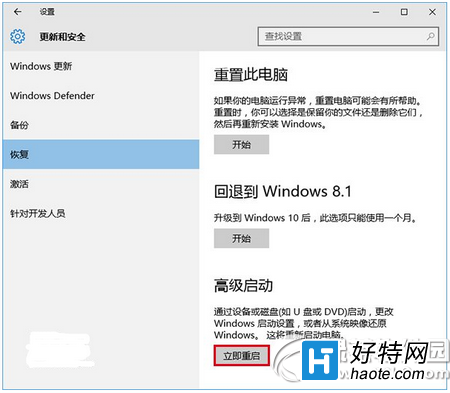
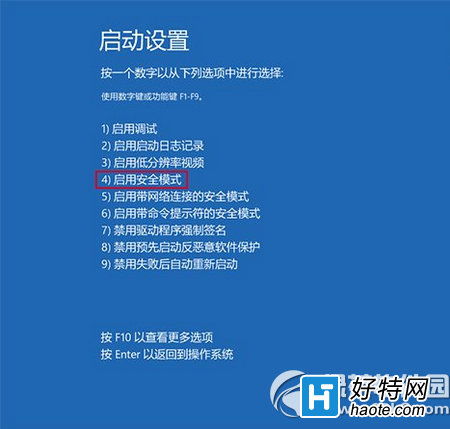
- 重啟後選擇:「疑難排解」→「進階選項」→「啟動設定」→「重新啟動」。
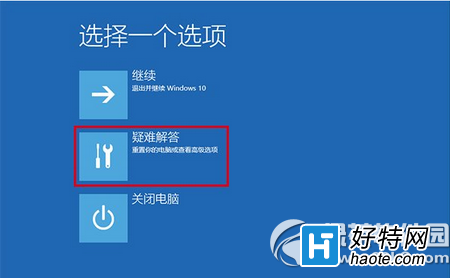
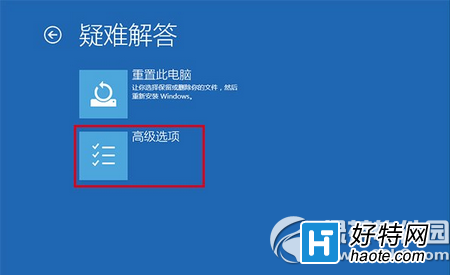
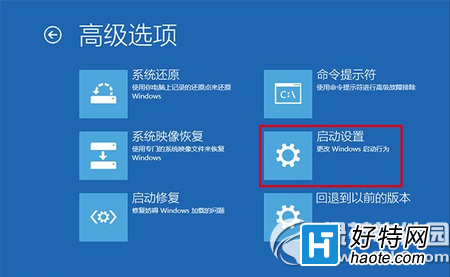
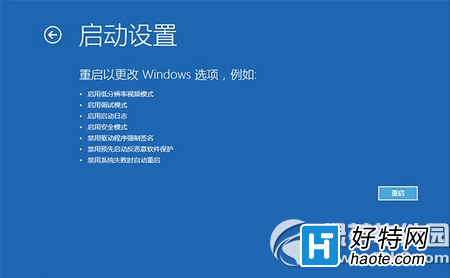
- 再次重啟選項畫面,按 4 或 F4 進入安全模式。
停用目標服務
- 安全模式桌面 → 「這台電腦」右鍵 → 「管理」。
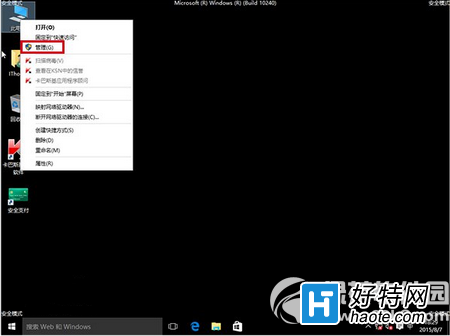
- 「服務與應用程式」→「服務」。
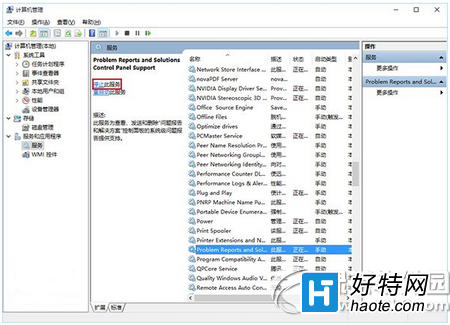
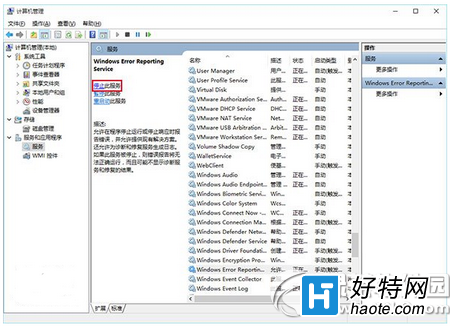
- 找到並停用以下兩項服務(右鍵 → 內容 → 啟動類型:停用 → 停止服務 → 確定):
- Problem Reports and Solutions Control Panel Support
- Windows Error Reporting Service
完成與驗證
- 關閉「電腦管理」→ 正常重新啟動電腦。
- 進入系統觀察螢幕閃爍是否消失。
原理分析
這兩項服務負責收集系統錯誤並上傳微軟。升級後若驅動程式相容性不佳,頻繁觸發錯誤回報機制,導致螢幕重繪閃爍。停用服務可中斷此循環,配合後續 Windows Update 更新顯卡驅動可徹底解決。