Windows XP Windows 7 Windows 2003 Windows Vista Windows 綜合教學 Linux 系統教學
Windows 10 Windows 8 Windows 2008 Windows NT Windows Server 電腦軟體教學

Win10 修改 hosts 檔案完整教學:權限設定與替代方案

編輯:Win10 系統應用技巧

Win10 因安全機制強化,直接修改 C:\Windows\System32\drivers\etc\hosts 會提示權限不足。本文提供兩種解決方案:調整檔案權限與桌面編輯後覆蓋,附完整圖文步驟。

方法一:調整 hosts 檔案權限(推薦,一勞永逸)

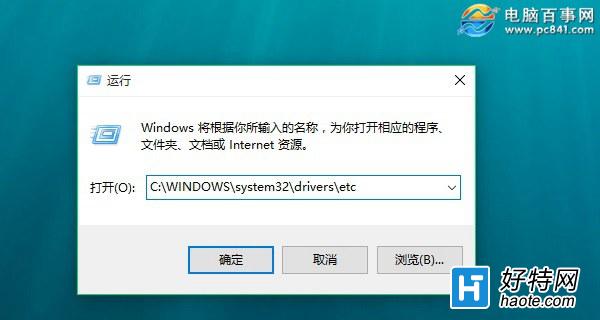
  1. 定位檔案:按 Win+R 開啟「執行」,輸入 C:\Windows\System32\drivers\etc 按 Enter。
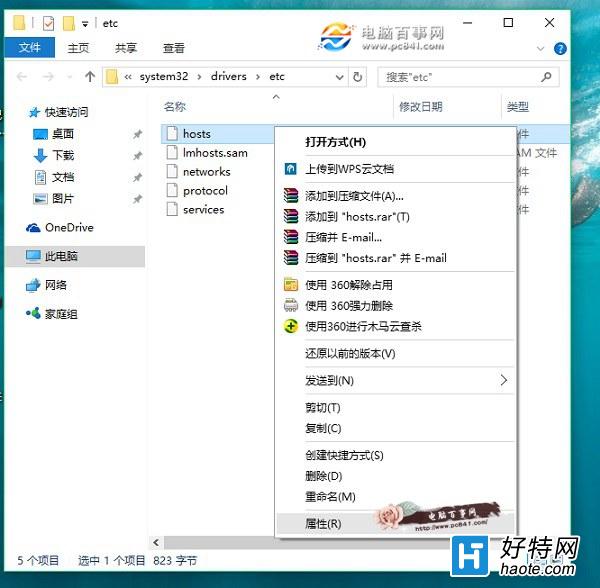
  2. 開啟屬性:右鍵點擊 hosts →「內容」→ 切換「安全性」頁籤。
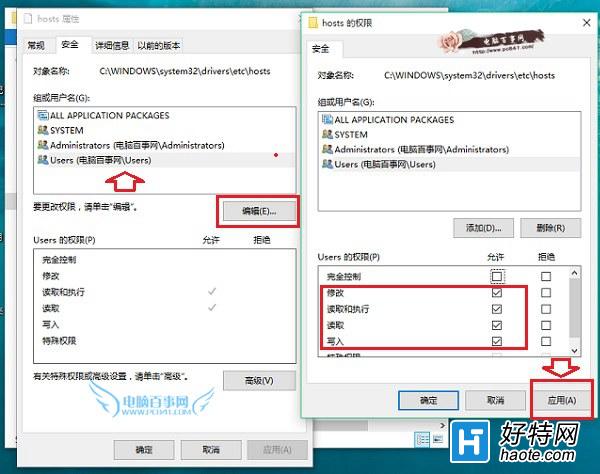
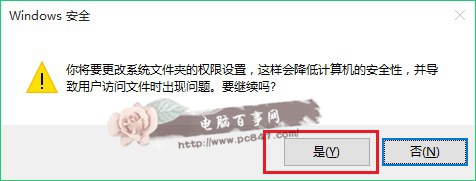
  3. 編輯權限:點選目前登入使用者 →「編輯」→ 勾選「修改」與「寫入」權限 →「套用」→ 確認安全性警告選「是」。
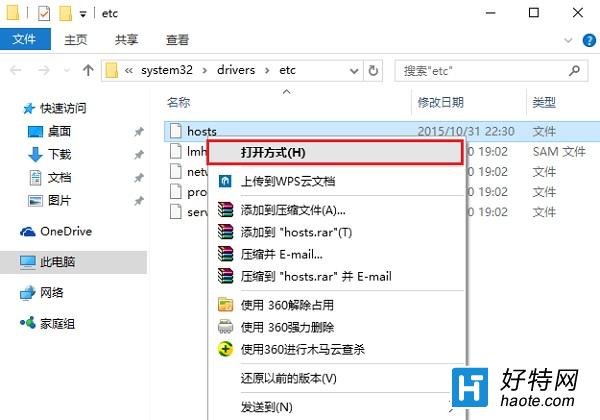
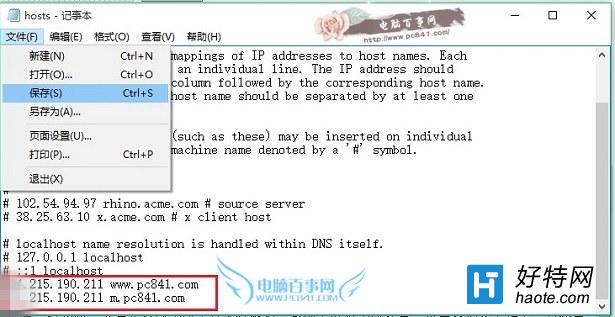
  4. 編輯內容:右鍵 hosts →「開啟舊檔」→ 選「記事本」→ 編輯儲存(如新增 1.2.3.4 www.example.com)。
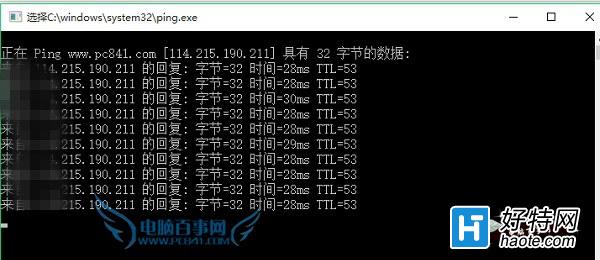
  5. 驗證:開啟 CMD 輸入 ping www.example.com 確認解析正確。

開啟 hosts 所在資料夾
hosts 檔案位置
hosts 內容安全性頁籤
編輯使用者權限
Windows 安全性警告
以記事本開啟 hosts
編輯 hosts 內容範例
ping 測試驗證

方法二:複製到桌面編輯再覆蓋(快速臨時方案)

  1. 將 hosts 複製到桌面。
  2. 用記事本編輯儲存。
  3. 將修改後的檔案複製回 C:\Windows\System32\drivers\etc\ 覆蓋原檔(需管理員權限確認)。

兩種方法皆可解決 Win10 修改 hosts 權限不足問題,方法一適合頻繁修改者,方法二適合偶爾需求。

Copyright © Windows教程網 All Rights Reserved