Windows XP Windows 7 Windows 2003 Windows Vista Windows 綜合教學 Linux 系統教學
Windows 10 Windows 8 Windows 2008 Windows NT Windows Server 電腦軟體教學

Win10 啟用與關閉內建管理員帳戶完整教學

編輯:Win10 系統應用技巧

升級到 Windows 10 後,許多用戶發現內建的 Administrator 管理員帳戶預設是隱藏且停用的,這項安全機制能有效防止惡意程式利用最高權限造成系統風險。但在某些特殊情況下(如系統深度維護、權限疑難排解),我們確實需要暫時啟用這個超級管理員帳戶。本文將詳細說明如何透過命令提示字元快速啟用與關閉 Administrator 帳戶,並附上圖文步驟供參考。

啟用內建管理員帳戶步驟

  1. 以系統管理員身分開啟命令提示字元
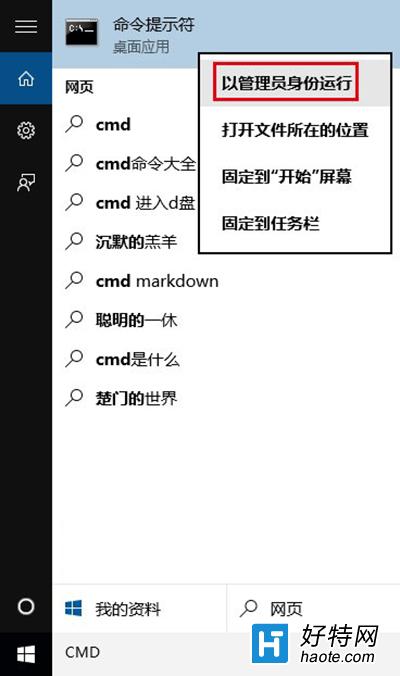
    在 Cortana 搜尋列輸入 CMD,滑鼠右鍵點選搜尋結果中的「命令提示字元」,選擇「以系統管理員身分執行」。
  2. 輸入啟用指令
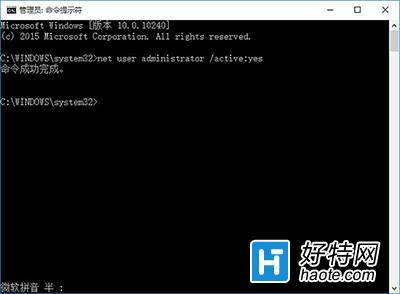
    在彈出的視窗中輸入以下指令並按 Enter:
    net user administrator /active:yes
  3. 確認帳戶已啟用
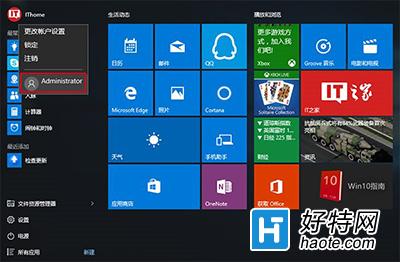
    指令執行成功後,點擊開始選單的使用者大頭照,即可在切換帳戶選單中看到「Administrator」選項。
  4. 切換登入管理員帳戶
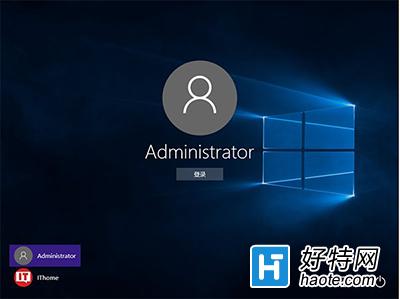
    點選 Administrator,系統會切換至登入畫面,直接點擊「登入」即可進入。首次登入需等待應用程式初始化設定。

以系統管理員身分執行 CMD
輸入啟用指令
開始選單切換帳戶
管理員登入畫面
首次進入桌面初始化

重要提醒:用畢即關,確保安全

進入 Administrator 帳戶後,您將擁有最高權限,UAC(使用者帳戶控制)不會彈出提示,但請注意:此環境下 Windows 應用程式(UWP Apps)將無法執行。完成必要作業後,請務必登出並回到一般帳戶,依下列步驟再次關閉內建管理員帳戶:

  1. 再次以系統管理員身分開啟命令提示字元。
  2. 輸入指令:net user administrator /active:no 並按 Enter。
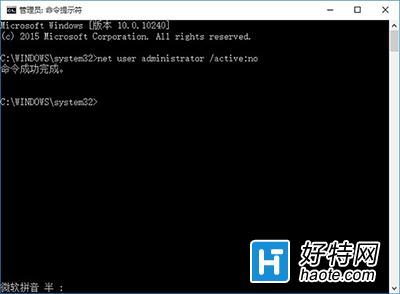
關閉管理員帳戶指令

執行完成後,Administrator 帳戶即恢復隱藏停用狀態。未來若需再次使用,重複上述啟用流程即可。建議養成「用完即關」的習慣,將安全風險降至最低。

Copyright © Windows教程網 All Rights Reserved