升級 Win10 Insider Preview 10586 後,桌面右下角出現「測試模式」水印,因系統啟用了驅動程式強制簽名停用模式(測試模式)。以管理員權限執行 bcdedit /set testsigning off 即可關閉,重開機水印消失。
測試模式會停用驅動程式強制簽名檢查,允許安裝未經簽名的驅動與程式。預覽版預設開啟以利測試,正式版則不會出現。
bcdedit /set testsigning off → 按 Enter。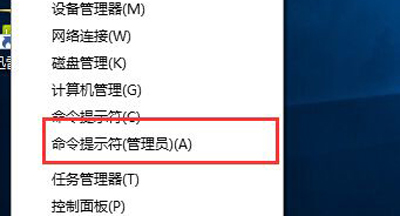
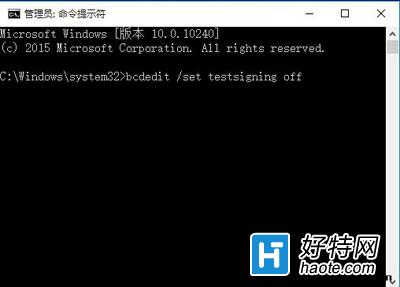
若需重新開啟測試模式(如安裝未簽名驅動),執行 bcdedit /set testsigning on 即可。
Win10 預覽版 10074 夜間模式啟用教學:透過登錄降低螢幕藍光傷眼
Win10 重現 Aero 玻璃特效與桌面小工具:Missed Features Installer 10 一鍵部署教學
Win10 線上取得更多主題:個人化視窗右上角連結微軟官方主題庫下載安裝
Win10 重置電腦還原預設系統:保留檔案/完全清除/還原出廠 三模式詳細說明
Win10 迅雷點擊下載連結無反應?修復瀏覽器關聯 或 右鍵「在新分頁開啟」強制喚醒
Windows 10 10166 開始選單卡死?移除 Phone Companion 磁貼即刻解決