Windows 事件檢視器 記錄系統、應用程式、安全性、設定等關鍵日誌,是診斷藍屏、應用程式當機、硬體故障、安全入侵的核心工具。Win8/8.1 透過「控制台」→「管理工具」→「事件檢視器」進入,介面與 Win10/11 一致。
開啟事件檢視器步驟
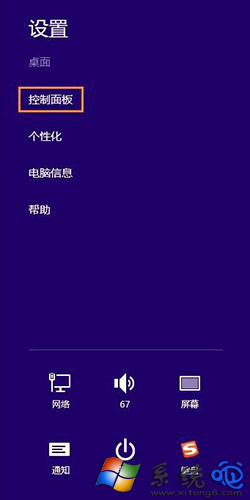
- 滑鼠移至螢幕右上角 (Charms Bar) → 點擊「設定」齒輪圖示 → 「控制台」。
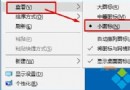
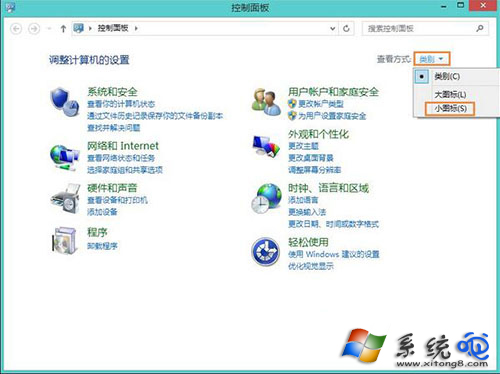
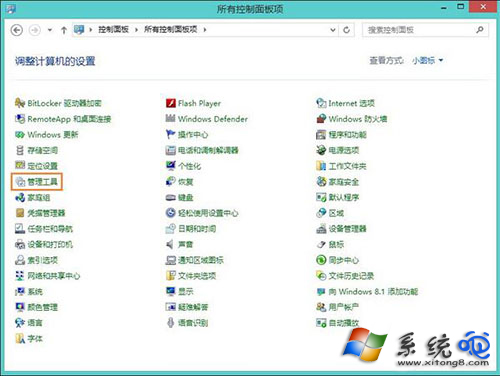
- 控制台檢視模式改為「小圖示」 → 找到並開啟 「管理工具」。
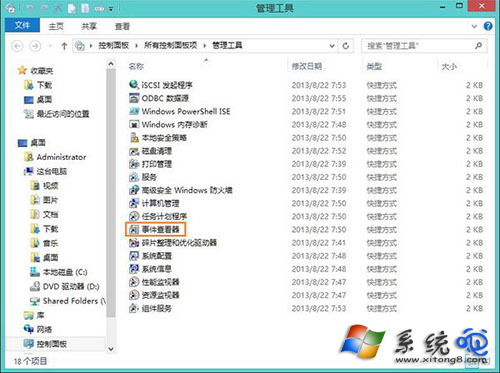
- 雙擊 「事件檢視器」 (Event Viewer)。
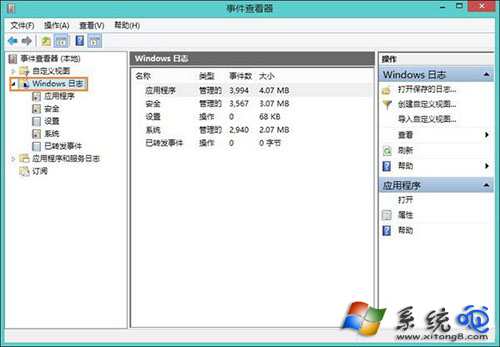
- 左側樹狀展開 「Windows 日誌」,四大核心分類:
Application:應用程式錯誤/當機/事件 (來源: Application Error, .NET Runtime 等)
Security:登入/登出/權限存取/稽核事件 (需啟用稽核原則)
System:驅動/服務/核心/硬體錯誤 (來源: Service Control Manager, Disk, EventLog 等)
Forwarded Events:從其他電腦轉送的事件 (訂閱功能)

常用篩選與分析技巧
- 右鍵日誌 → 「篩選目前的記錄」:
- 事件來源:Application Error (應用程式當機)
- 事件 ID:1000 (應用程式崩潰)、1001 (WER 報告)、41 (Kernel-Power 非預期關機)
- 等級:錯誤/警告/關鍵
- 建立自訂視圖:右鍵「自訂視圖」→「建立自訂視圖」→ 設定常用篩選條件 → 命名 (如「藍屏分析」) → 方便日後一鍵調取。
- 匯出日誌:右鍵日誌/自訂視圖 → 「儲存所有事件為」→
.evtx 格式,可離線分析或傳送給廠商支援。
快速開啟替代指令
- Win+R →
eventvwr.msc (全版本通用)
- Win+X → 「事件檢視器」 (Win8.1/10/11)
掌握事件檢視器四大日誌分類與篩選技巧,即可高效診斷 Win8/8.1/10/11 系統各類故障與安全事件。