前言
筆記型電腦 Windows 10 預設啟用藍牙,若不使用藍牙裝置,關閉藍牙可省電、減少干擾、提升安全性。Windows 10 提供兩種關閉路徑。本文說明操作步驟。
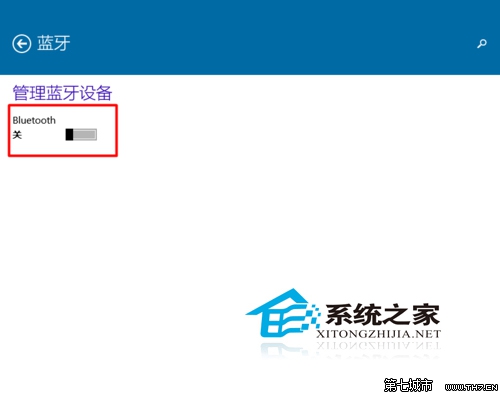
方法一:裝置設定 (主要路徑)
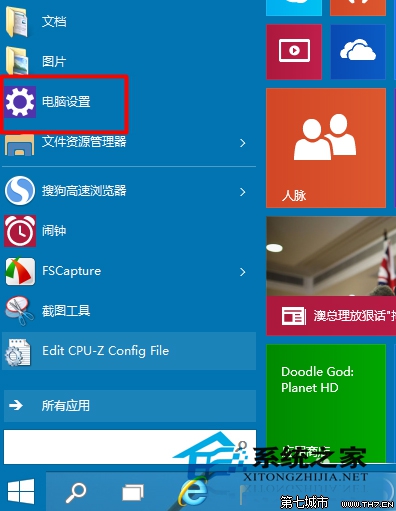
- 按 Win + I 開啟「設定」。
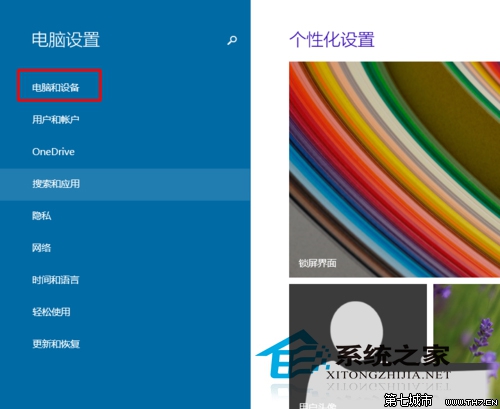
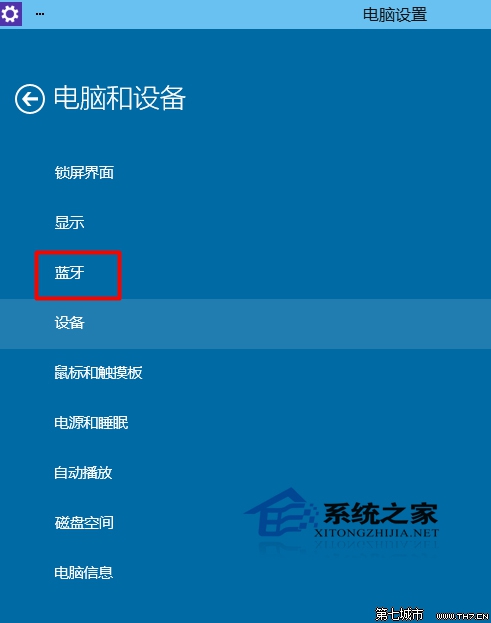
- 選擇「裝置」>「藍牙和其他裝置」。
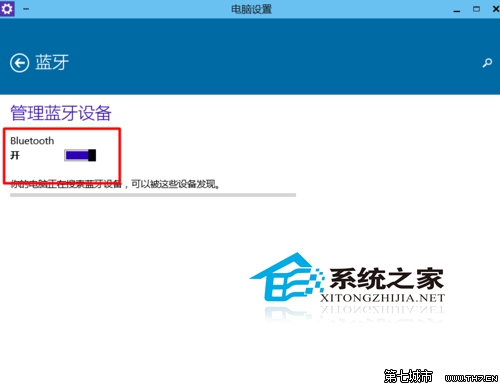
- 將「藍牙」開關切換為「關閉」。
- 工作列右下角藍牙圖示即消失。


方法二:飛行模式 (快速切換)
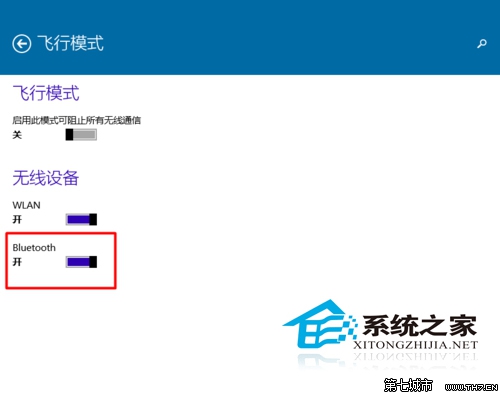
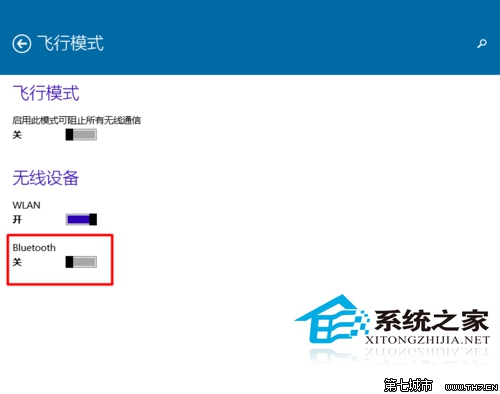
- 設定 >「網路和網際網路」>「飛行模式」。
- 在「飛行模式」區域,將「藍牙」開關切換為「關閉」。
- 此法同時關閉 Wi-Fi/行動網路 (若飛行模式總開關開啟),單獨關閉藍牙需展開飛行模式細項操作。


藍牙用途補充
- 與鄰近藍牙裝置共享圖片/檔案。
- 連接藍牙印表機列印。
- 檔案傳輸至鄰近藍牙電腦。
- 使用藍牙耳機/喇叭聽音樂/通話。
小結
Windows 10 關閉藍牙主要路徑:設定 > 裝置 > 藍牙和其他裝置 > 關閉藍牙開關。飛行模式提供替代切換入口。不使用藍牙時建議關閉以省電與安全。