Windows XP Windows 7 Windows 2003 Windows Vista Windows 綜合教學 Linux 系統教學
Windows 10 Windows 8 Windows 2008 Windows NT Windows Server 電腦軟體教學

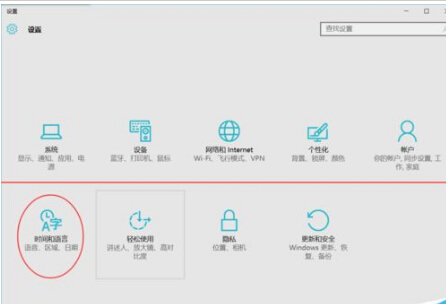
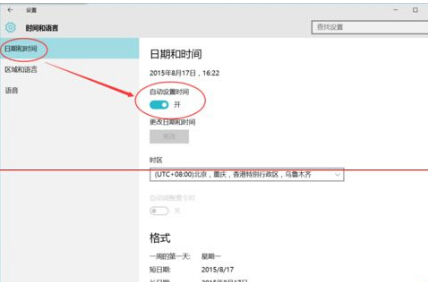
Windows 10 啟用自動設定時間:設定→時間與語言→日期與時間開啟自動同步

編輯:Windows 10 系統介紹

Windows 10 系統時間不準時,可開啟網路時間自動同步功能,自動向 Microsoft 時間伺服器校準。
操作步驟

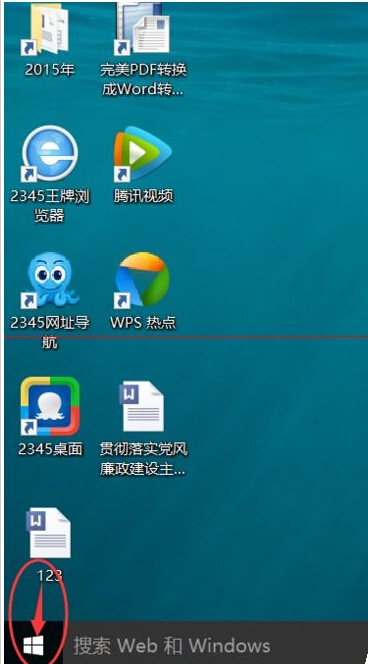
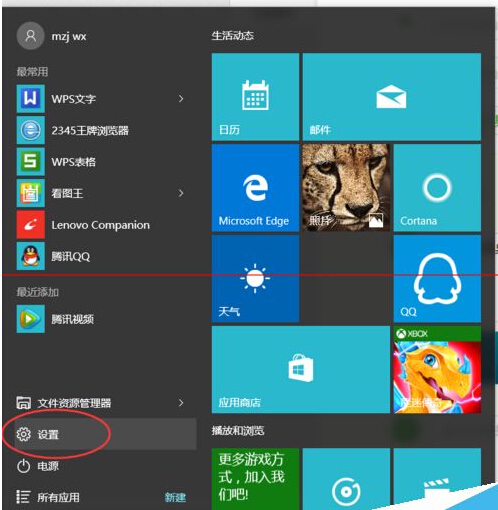
  1. 開始 →「設定」。
  2. 「時間與語言」→「日期與時間」。
  3. 開啟「自動設定時間」開關。
  4. (可選)開啟「自動設定時區」若裝置支援定位。

底層機制

啟用後 w32time 服務定期向 time.windows.com (NTP) 同步,若網路受限/防火牆封鎖 UDP 123 埠可能同步失敗,可手動指定內部 NTP 伺服器(命令:w32tm /config /manualpeerlist:"ntp.ntsc.ac.cn" /syncfromflags:manual /reliable:yes /update)。

手動同步指令

管理員 CMD:w32tm /resync 強制立即同步。

Copyright © Windows教程網 All Rights Reserved