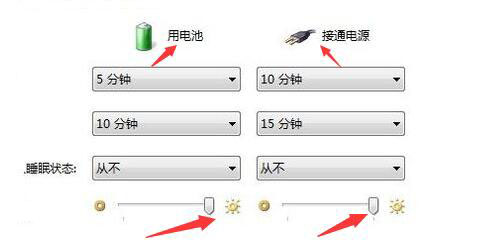
筆電拔除電源線瞬間黑屏,非電池故障,多為電源計畫「調整計畫亮度」設定過低導致螢幕熄滅。將「使用電池」與「接通電源」亮度滑桿均拉至最右(最大)即可解決。
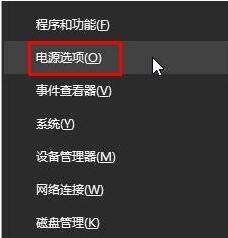
右鍵開始選單 - 電源選項
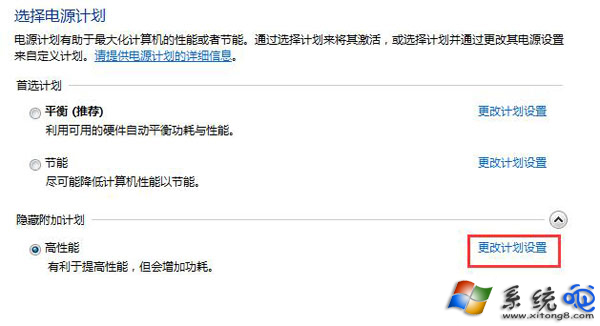
選擇高效能 - 變更計畫設定
亮度滑桿拉至最大
此問題常見於特定筆電廠商預設電源計畫,調整亮度設定後即可正常使用電池供電。
Win10 系統當機無回應?「緊急重新開機」比強制關機更安全(詳細版)
Win10 週年更新 PC 14332 修復清單:藍屏、Edge下載、Groove音樂等 20+ 項問題
Win10 照片應用隱藏 OneDrive 相片與影片來源
Win10 CMD 命令提示字元如何設定透明度?屬性→色彩→不透明度滑桿調整並強化文字對比
Win10 Xbox 應用程式新增電腦遊戲完整教學
Win10 右鍵選單消失「新增」選項?登錄表修復 ContextMenuHandlers\New 鍵值
Win10 如何啟用 Cortana 小娜語音助手?區域語言改「英文(美國)」+ 登入 Microsoft 帳號
Win10 卸載記憶體驅動程序排查突發問題:設備管理器 → 記憶體模組 → 驅動程式頁籤 → 解除安裝