Win10 藍屏(BSOD)預設可能不顯示詳細錯誤代碼與參數,修改註冊表啟用 DisplayParameters 可讓藍屏顯示完整資訊,利於除錯。
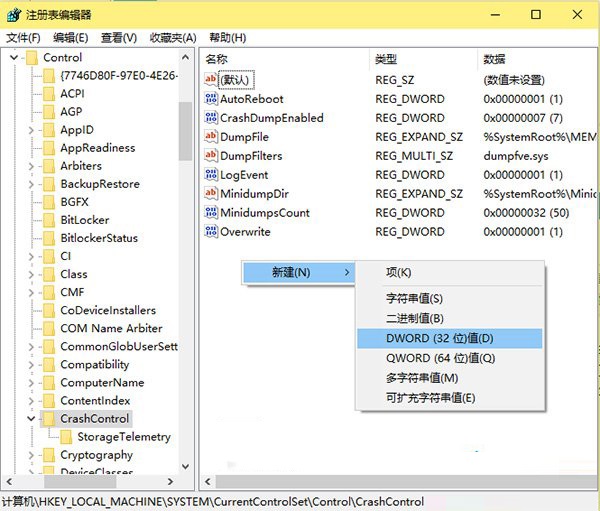
regedit)。HKEY_LOCAL_MACHINE\SYSTEM\CurrentControlSet\Control\CrashControl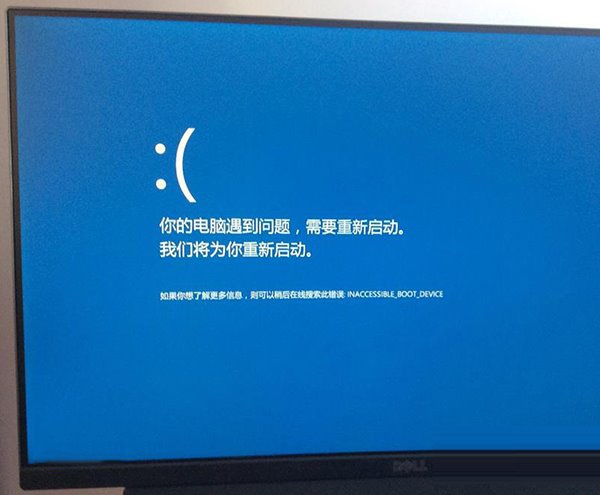
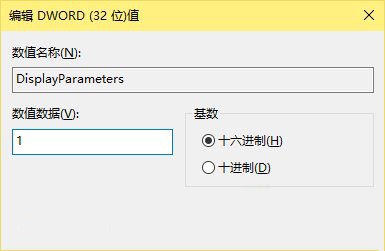
下次發生藍屏時,畫面將顯示:
STOP: 0x000000XX (參數1, 參數2, 參數3, 參數4)
以及驅動檔案名稱(如 nvlddmkm.sys),大幅提升除錯效率。
C:\Windows\MEMORY.DMP 或 Minidump 資料夾)。Win10 變更預設瀏覽器完整圖文教學:從 Edge 改為 Chrome、Firefox 等
Win10 更新 Flash Player 錯誤 0x80070002?清理更新快取與啟動關鍵服務雙重修復
Windows 10 滑鼠操作異音「嘟嘟」解決:關閉螢幕剪輯功能 (Win+S)
Windows 10 消費者版發布計劃:2015 年 1 月獨立發布會,同步亮相手機/平板版
Win10 卡在登入畫面無法進入桌面?排查新裝驅動/軟體、安全模式移除、最後手段重置
Win10 輸入法無法用 Shift+Ctrl 切換?教你恢復經典快捷鍵
Win10 Mobile 週年更新正式版訊息應用更新:深色背景變黑、左滑刪除含復原、訊息同步三選項、Messaging Everywhere 未來功能