Windows XP Windows 7 Windows 2003 Windows Vista Windows 綜合教學 Linux 系統教學
Windows 10 Windows 8 Windows 2008 Windows NT Windows Server 電腦軟體教學

Win10 如何關閉「在商店中尋找應用程式」提示?登錄修改直接用本機程式開啟未知檔案

編輯:Windows 10 系統介紹

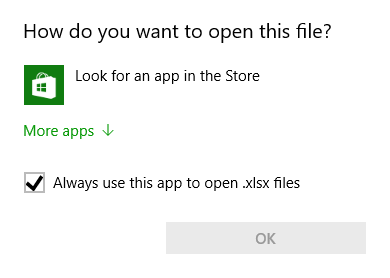
雙擊無關聯程式的檔案時,Win10 預設彈出「在商店中尋找應用程式」提示,干擾使用習慣。透過登錄修改可關閉此提示,直接顯示「選擇電腦上的應用程式」對話框。

登錄修改步驟(建議先備份登錄)

  1. Win + R 輸入 regedit 開啟登錄編輯器。
  2. 瀏覽至:
    HKEY_LOCAL_MACHINE\SOFTWARE\Policies\Microsoft\Windows\Explorer
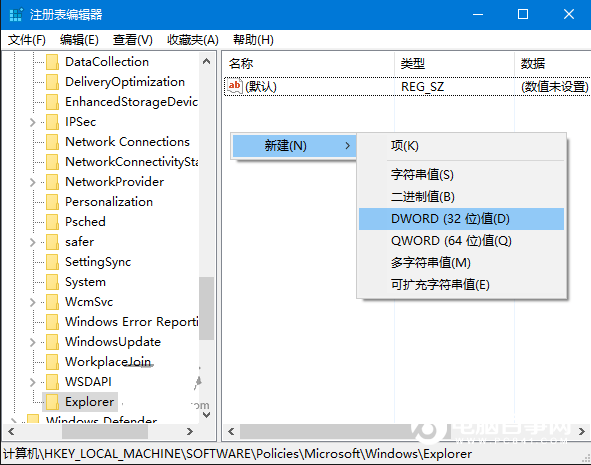
    (若無 Explorer 金鑰,在 Windows 下右鍵新建項目命名為 Explorer)。
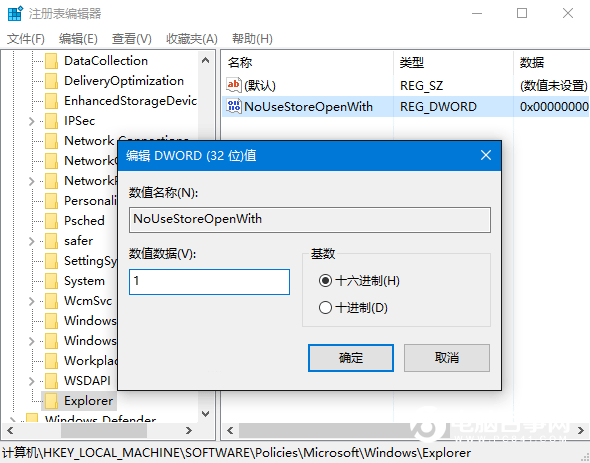
  3. 在右側新建 DWORD (32 位元) 值,命名為 NoUseStoreOpenWith。
  4. 雙擊修改數值資料為 1,確定。
  5. 重新開機或登出/登入生效。

商店尋找應用提示

新建NoUseStoreOpenWith值

設定數值為1

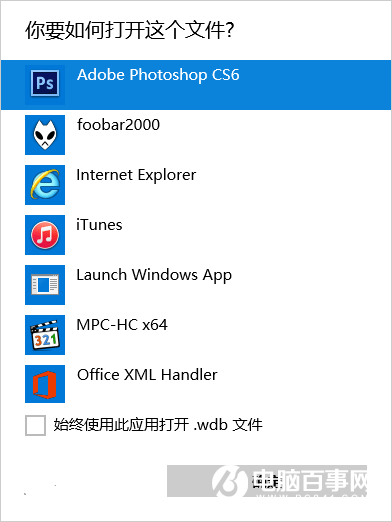
修改生效後效果

此法同樣適用於 Windows 8.1。修改後,雙擊未知類型檔案將直接彈出「你想用哪個應用程式開啟這個檔案?」並列出已安裝程式,不再強制導向 Microsoft Store。

Copyright © Windows教程網 All Rights Reserved