Win10 Mobile 模擬器需 Win10 64 位元 (Build 10240+) + CPU 支援 Hyper-V (SLAT) + 啟用 Hyper-V 功能。完整部署流程與開發環境整合指南。
前置需求檢查
- 系統:Win10 64 位元,版本 10240 或更新。
- CPU:支援虛擬化 (Intel VT-x / AMD-V) + SLAT (EPT/NPT)。
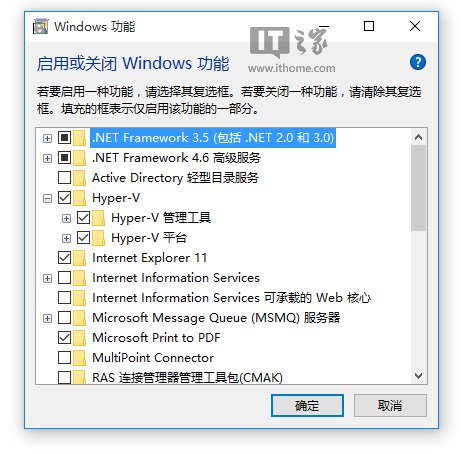
- 啟用 Hyper-V:控制台 > 程式和功能 > 「開啟或關閉 Windows 功能」 > 勾選 Hyper-V(含 Hyper-V 平台、管理工具)> 確定 > 重開機。
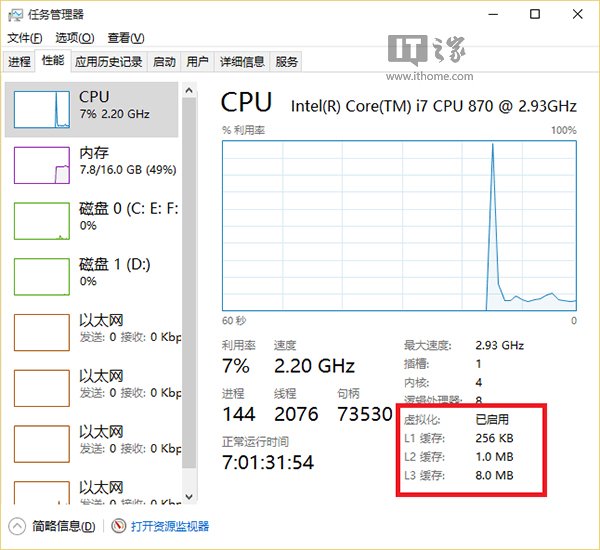
- 驗證:工作管理員 > 效能 > CPU > 「虛擬化:已啟用」。
模擬器安裝
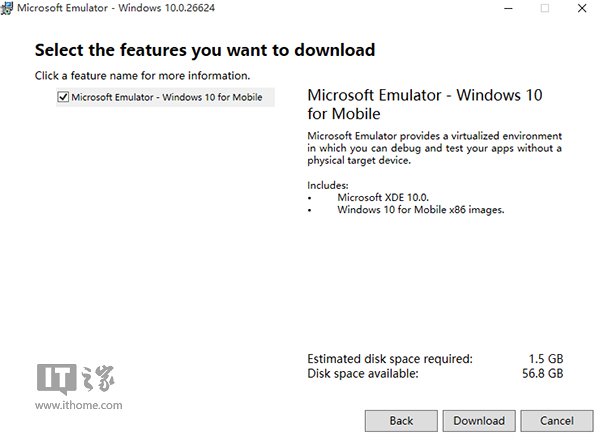
- 下載
vs_emulatorsetup.exe(約 40MB,含安裝程式,鏡像線上下載)。
- 執行安裝,選擇「下載並安裝」或「僅下載」。預設安裝 API 19 (Android 4.4) x86 映像,可事後補裝其他 API。
- 安裝完成必須重開機(加入 Hyper-V Administrators 群組生效)。
Hyper-V 管理器建立虛擬機器
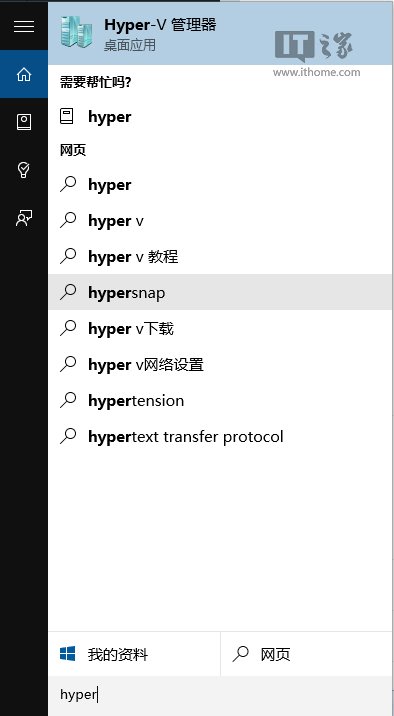
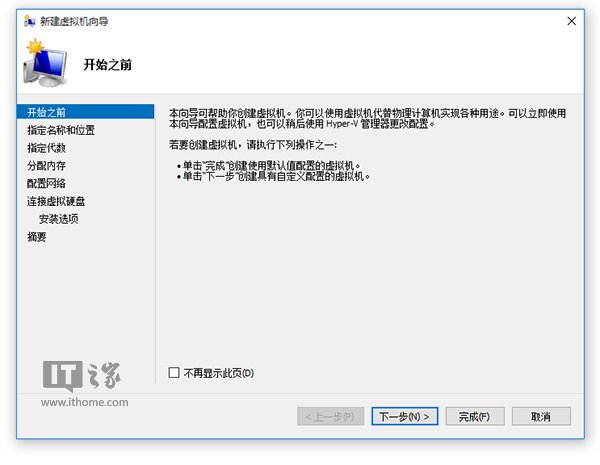
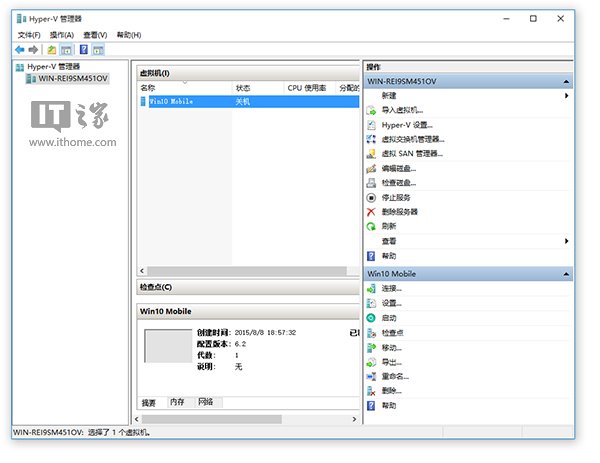
- 搜尋開啟「Hyper-V 管理員」。
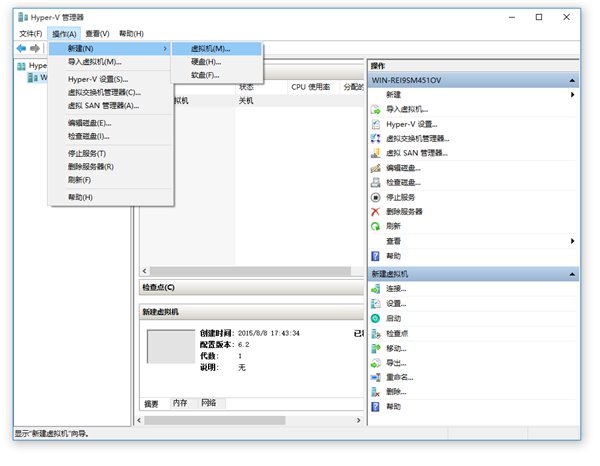
- 右鍵本機名稱 > 「新增」 > 「虛擬機器」。
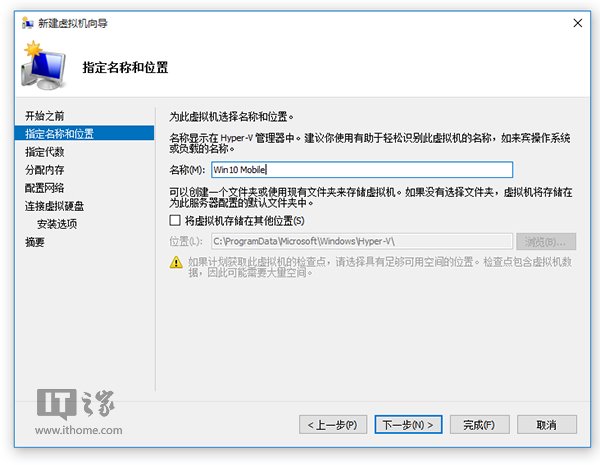
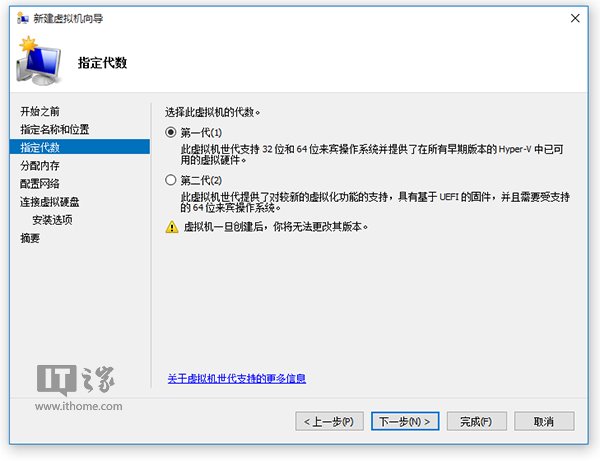
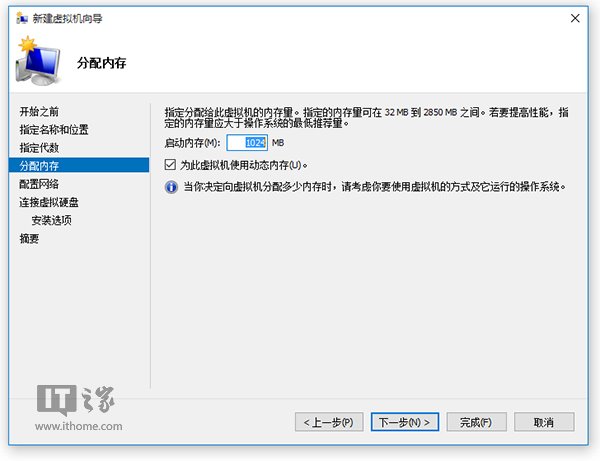
- 精靈設定:
- 名稱:如
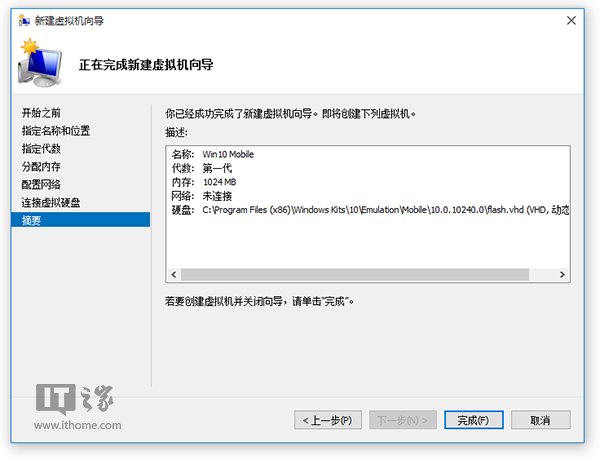
Win10 Mobile 10240。
- 代數:第 2 代(若支援)或第 1 代。
- 記憶體:建議 1024MB+(實體記憶體 <8GB 可設 512MB,啟用動態記憶體)。
- 網路:選擇預設交換器/外部虛擬交換器。
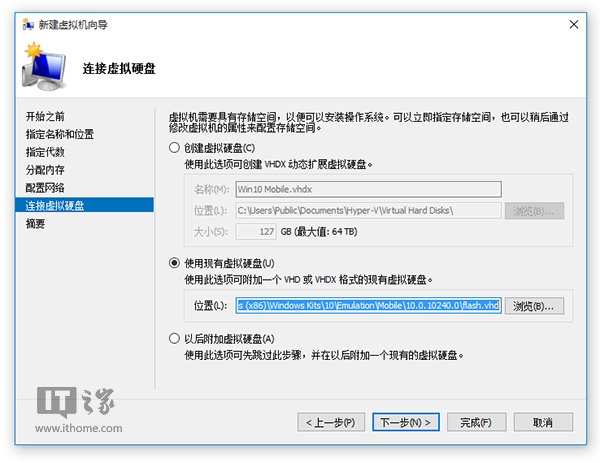
- 硬碟:選「使用現有虛擬硬碟」,路徑指向:
C:\Program Files (x86)\Windows Kits\10\Emulation\Mobile\10.0.10240.0\flash.vhd
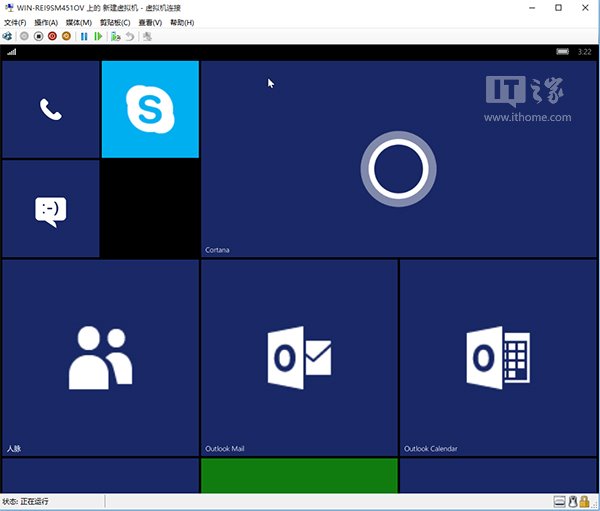
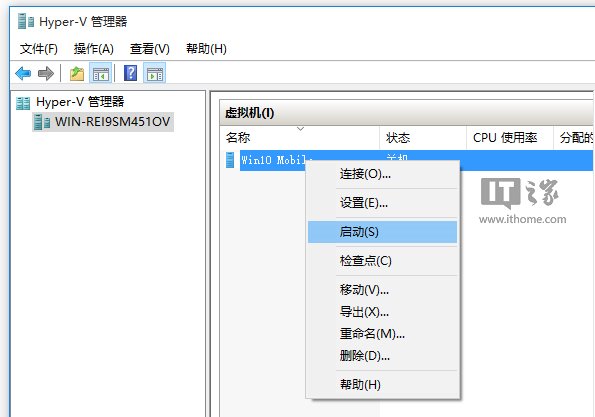
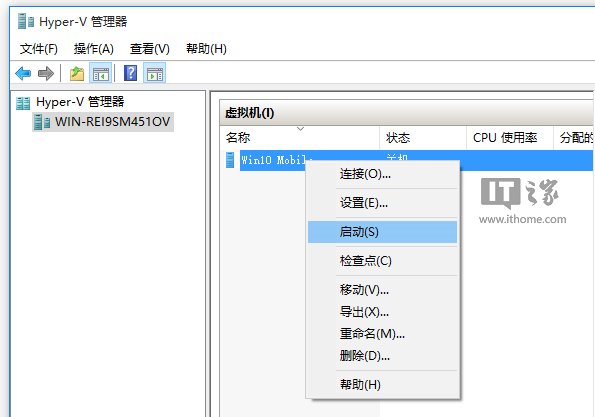
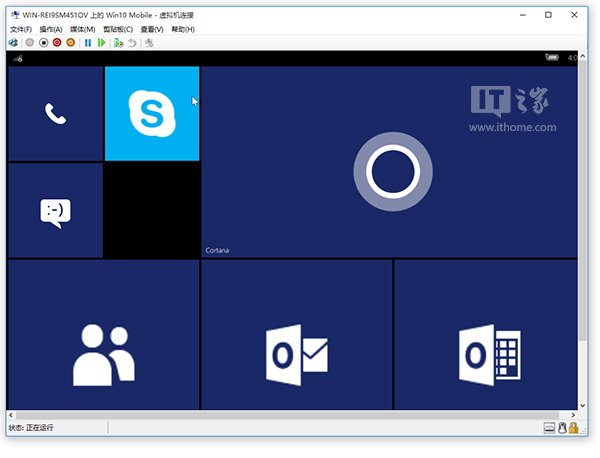
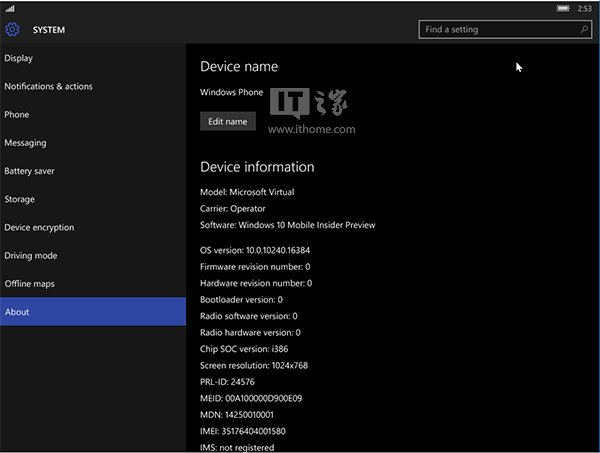
- 完成建立,右鍵虛擬機 > 「啟動」 > 「連線」開啟主控台視窗。
常見啟動失敗排查
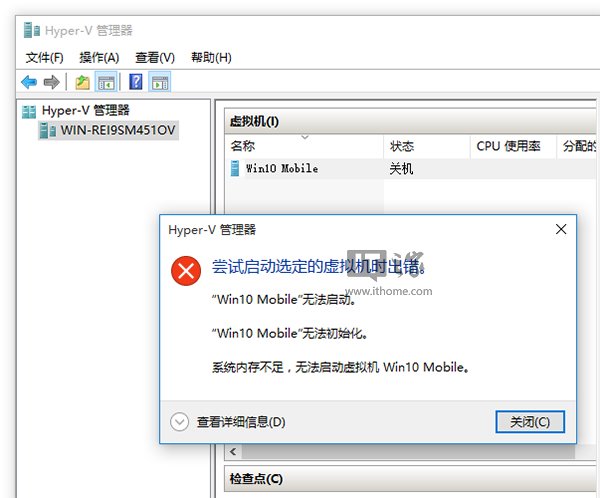
- 記憶體不足: 關閉瀏覽器/大型遊戲騰出記憶體,或降低 VM 記憶體設定。
- VHD 檔案缺失/路徑錯誤: 確認
flash.vhd 存在於安裝目錄。
- Hyper-V 未正確啟用: 重新檢查「開啟或關閉 Windows 功能」與 BIOS 虛擬化設定。
開發環境整合
Visual Studio 2015/2017/2019/2022
- 新建專案選擇通用 Windows / Xamarin 範本,偵錯目標選單會自動列出 Hyper-V 行動模擬器。
Android Studio 整合 (Visual Studio Emulator for Android)
- 安裝 Visual Studio Emulator for Android(獨立安裝,不需 VS)。
- Android Studio > Run > Edit Configurations > Defaults > Android Application > General > Target Device:勾選「Show chooser dialog」與「Use same device for future launches」。
- File > Settings > External Tools > Add:
- Program:
emulatorcmd.exe 路徑。
- Parameters:
/sku:Android /id:{GUID} (GUID 由 emulatorcmd.exe /sku:Android list /type:device 取得)。
- Toolbar 添加 External Tool 按鈕,一鍵啟動模擬器。
- 另加 External Tool 執行
adb connect IP:5555 連線模擬器(IP 從模擬器 Wi-Fi 設定查看)。
- Run 前自動執行兩工具:Edit Configurations > Before Launch 添加兩 External Tool 依序執行。
從環境檢查到 VS/Android Studio 深度整合,打造 Win10 Mobile / Android 雙平台 Hyper-V 模擬器高效開發工作流。