Win10 1511 累積更新 (KB3156421) 導致 Cortana 佔用高資源讓電腦變慢,微軟官方建議關閉 Cortana 緩解。本文提供徹底關閉教學,包含本地設定、雲端資料清除、語音辨識停用五大步驟。
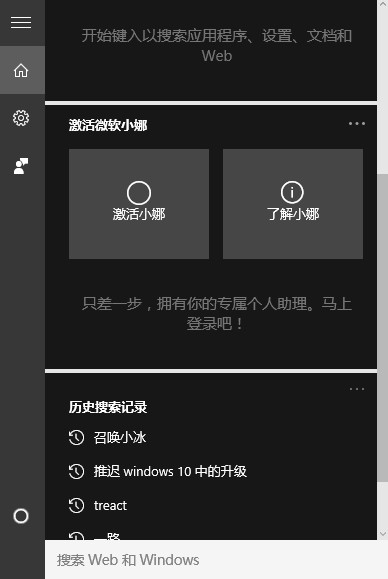
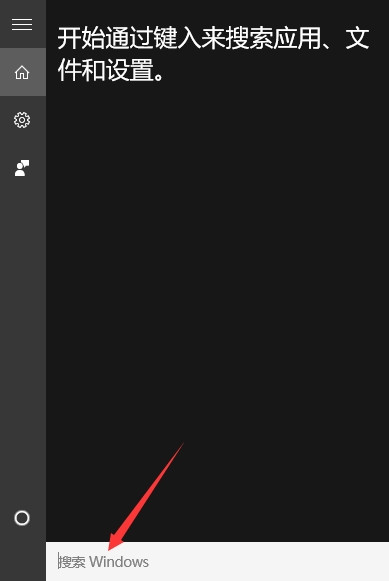
按 Win+S 開啟 Cortana,點擊左側齒輪圖示進入設定。
關閉「Cortana 可以提供建議、想法、提醒、通知等」,並將下方兩項「線上語音辨識」與「雲端搜尋」設為關閉。
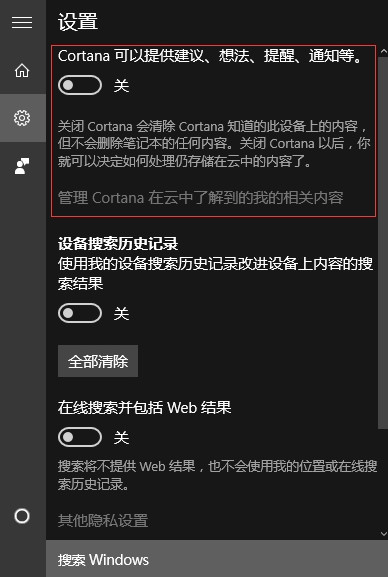
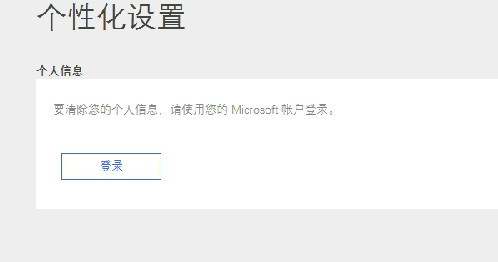
點擊「管理 Cortana 在雲端了解到的我的相關內容」,跳轉微軟隱私權儀表板並登入帳號。
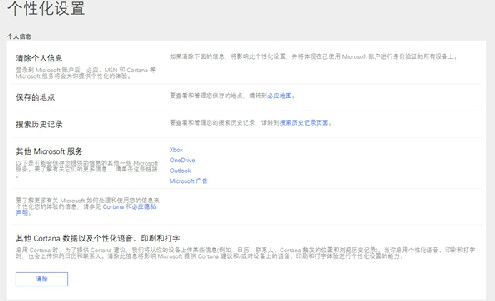
在「其他 Cortana 資料以及個人化語音、印刷和打字」區塊點擊「清除」。
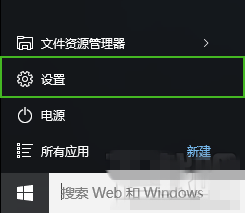
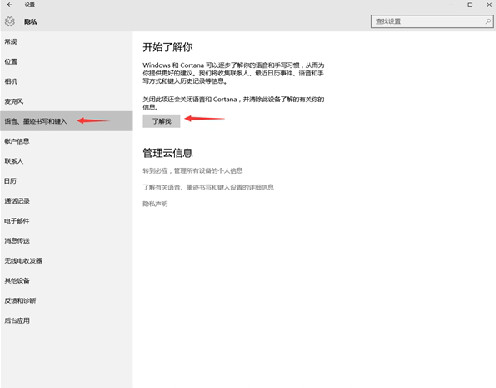
「設定」→「隱私權」→「語音、墨跡輸入和輸入個人化」→ 關閉「開始了解我」。
完成後按 Win+S 僅顯示本地搜尋介面 (標題列顯示「搜尋 Windows」),不再出現 Cortana 介面。若不需任務列搜尋圖示,右鍵任務列 → 「搜尋」 → 「隱藏」。