Win10 早期累積更新 KB3081424 常導致安裝失敗、無限重開機、反覆嘗試安裝。微軟知識庫初期無說明,以下為社群整理的三大有效修復方案。
KB3081424。.msu 檔案 (x64/x86)。
3. 雙擊執行安裝,重開機完成。
手動安裝繞過 Windows Update 管道的快取/驗證問題,成功率極高。
原因: 系統曾建立多個使用者帳號並刪除,但登錄檔 ProfileList 殘留舊帳號 SID,導致更新驗證失敗。
regedit。HKEY_LOCAL_MACHINE\SOFTWARE\Microsoft\Windows NT\CurrentVersion\ProfileListS-1-5-18 (System)、S-1-5-19 (LocalService)、S-1-5-20 (NetworkService)、S-1-5-21-xxxxxxxxx-xxxxxxxxx-xxxxxxxxx-1001 (目前使用中帳號,尾碼通常 1001/1002...)。S-1-5-21-... 且 ProfileImagePath 指向不存在路徑的項目。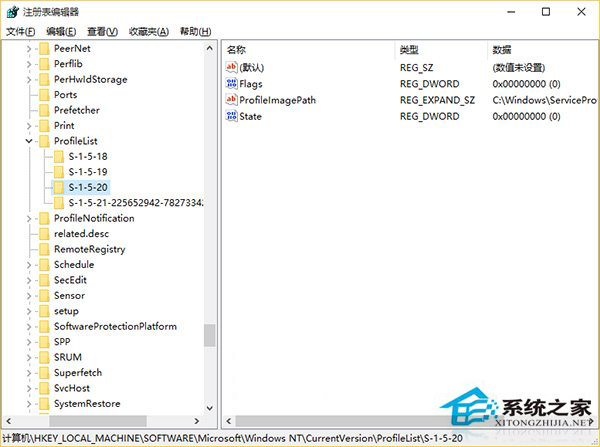
⚠ 修改登錄檔有風險,不確定請勿操作,改用方案一或三。
| 方案 | 難度 | 風險 | 成功率 | 建議順序 |
|---|---|---|---|---|
| 手動下載 .msu 安裝 | 低 | 極低 | 高 (90%+) | 1 |
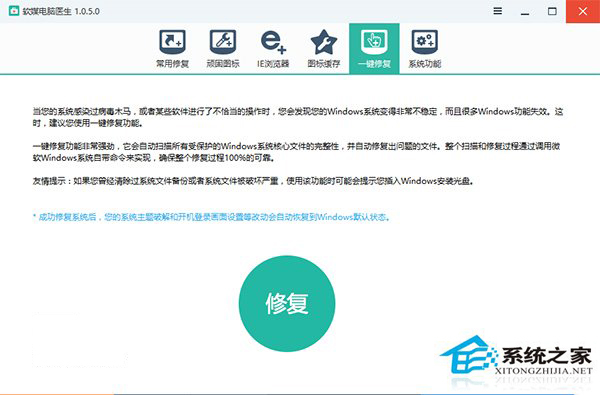
| 軟媒魔方一鍵修復 | 低 | 低 | 中高 (70%+) | 2 |
| 登錄檔清理 ProfileList | 中 | 中 (誤刪風險) | 中 (針對多帳號殘留有效) | 3 |
KB3081424 安裝失敗優先嘗試 Microsoft Update Catalog 手動下載 .msu 安裝,失敗再用 軟媒魔方一鍵修復 系統檔案。登錄檔清理僅針對多帳號殘留場景,操作謹慎。後續累積更新已修正此問題,新版 Win10 很少遇到。