想讓電腦在深夜自動休眠、清晨準時喚醒?Windows 10 內建的「任務排程器」搭配 shutdown.exe 即可輕鬆實現,無需第三方軟體。本文完整圖解從啟用休眠、關閉混合睡眠、建立休眠/喚醒兩項排程任務,到關鍵的「喚醒電腦執行此任務」核取方塊,手把手教你打造專屬自動開關機時程表。
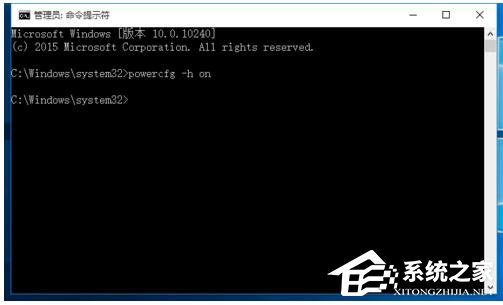
以系統管理員身分開啟命令提示符,輸入:
powercfg -h on(若需關閉請改 powercfg -h off)
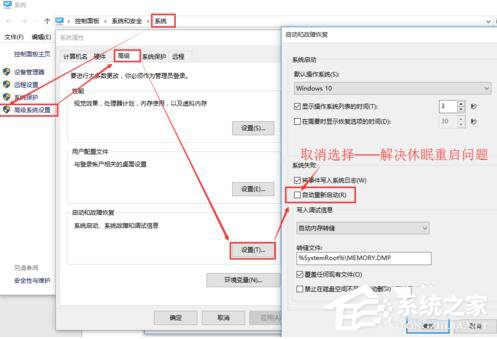
路徑:Win+X → 系統 → 進階系統設定 → 進階 → 啟動和故障恢復「設定」 → 取消勾選「自動重新啟動」。
控制台 → 電源選項 → 變更電腦睡眠時間 → 變更進階電源設定:
補充:混合睡眠不影響喚醒功能;「喚醒需密碼」依個人習慣開啟。
shutdown.exe → 參數 -h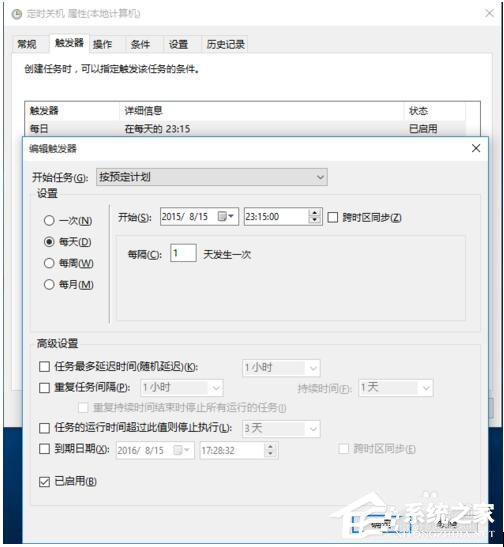
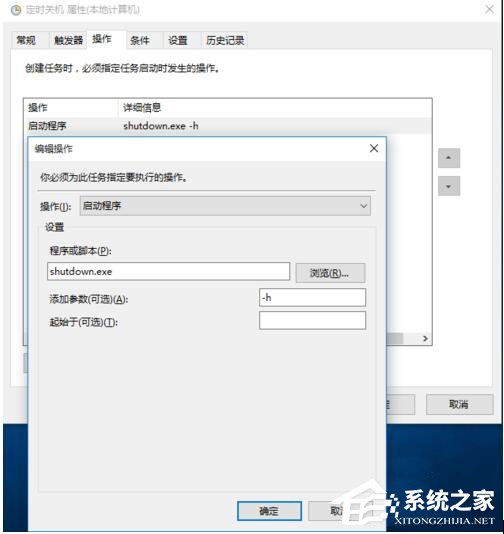
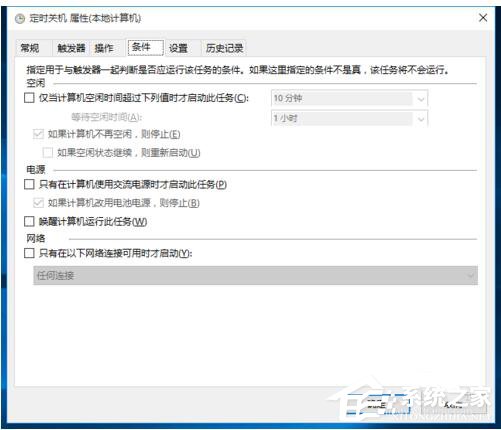
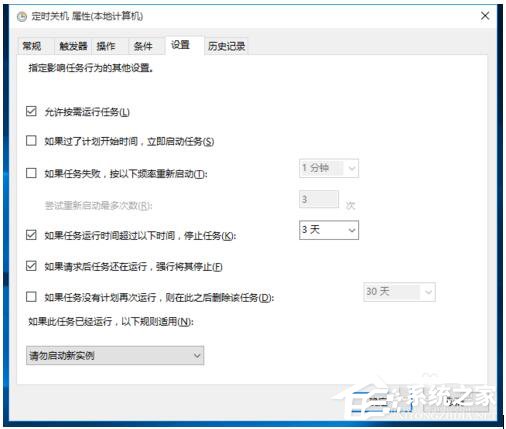
shutdown.exe → 參數 留空(單純喚醒不執行關機指令)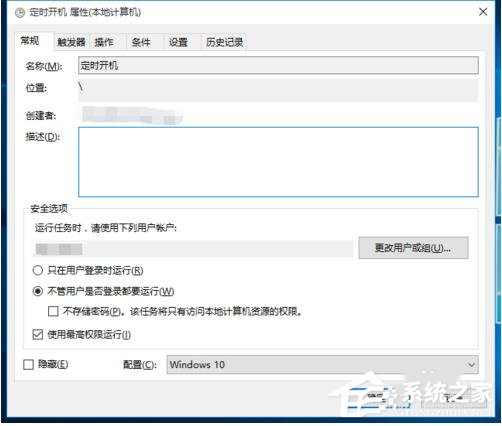
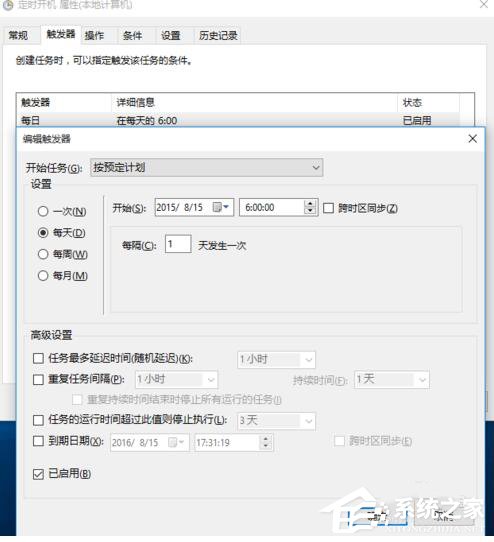
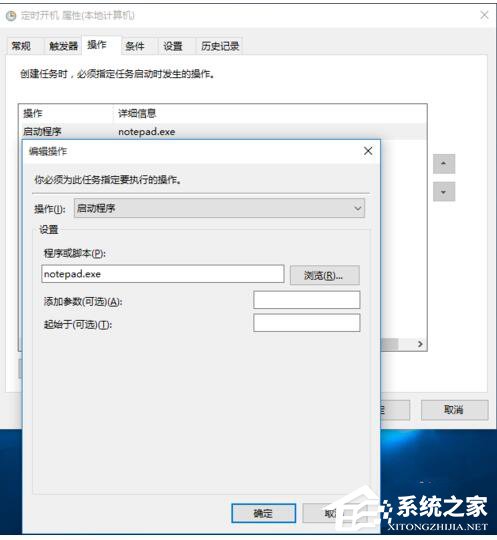
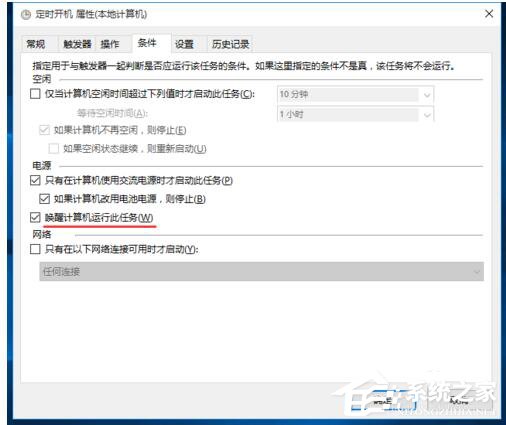
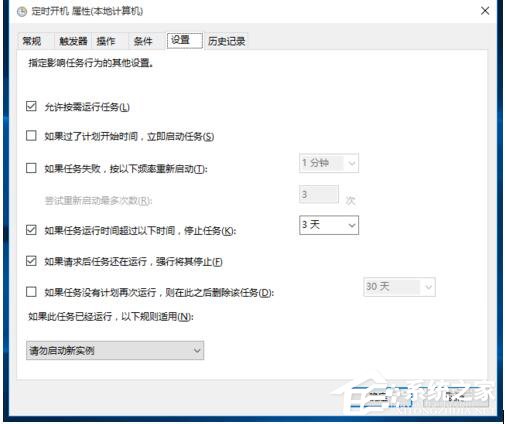
回到任務排程器程式庫,右鍵兩項任務分別選「執行」測試;若休眠成功、隔天準時亮燈,即大功告成。日後若需調整時間,只需修改觸發條件即可。
重點提醒:若發現休眠後電腦自動重開機,請回頭確認「自動重新啟動」已關閉,這是最常見的干擾因素。