Windows XP Windows 7 Windows 2003 Windows Vista Windows 綜合教學 Linux 系統教學
Windows 10 Windows 8 Windows 2008 Windows NT Windows Server 電腦軟體教學

Win10 IE11 F12 開發者工具打開空白?兩步修復方案

編輯:Windows 10 系統介紹

Windows 10 系統中,Internet Explorer 11 按 F12 打開開發者工具時,面板顯示完全空白、無任何標籤頁(DOM 檢查器、控制台、網絡、性能等),無法進行網頁調試。此問題多發於系統更新後、組策略修改後或第三方優化工具誤操作後。本文提供兩種經驗證有效的修復方案,快速恢復 F12 開發者工具完整功能。
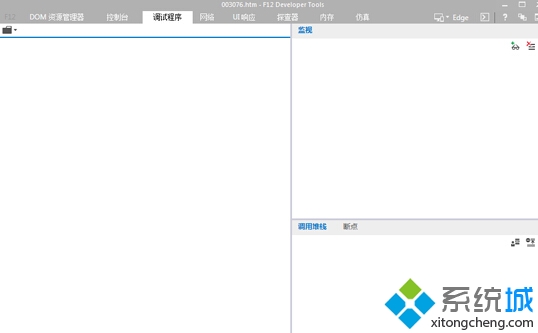
IE11 F12 空白界面

方案一:IE 重置 + 刷新頁面(最簡單,成功率 80%+)

  1. 打開 IE11 → 點擊右上角齒輪圖標「工具」 → 選擇「Internet 選項」。
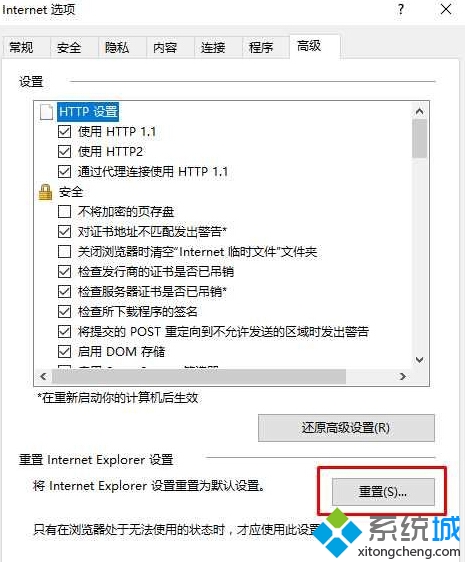
  2. 切換到「高級」選項卡 → 底部點擊「重置」按鈕。

    IE 重置對話框

  3. 在彈出對話框中勾選「刪除個人設置」(可選,建議勾選徹底重置) → 點擊「重置」。
  4. 等待重置完成 → 重啟 IE11 → 按 F12 測試開發者工具是否正常顯示。

方案二:安裝 KB3008923 修復補丁(方案一無效時使用,針對性修復)

微軟官方針對 IE11 開發者工具空白問題發布專項修復補丁:

  • 補丁名稱: IE11-Windows6.1-KB3008923-x64.msu (64位) / IE11-Windows6.1-KB3008923-x86.msu (32位)
  • 下載來源: Microsoft Update Catalog 官方目錄 或微軟官方下載中心搜索「KB3008923」。
  • 安裝方法: 下載對應架構補丁 → 雙擊運行 → 按提示安裝 → 重啟電腦 → 測試 F12 功能。

故障根因分析

IE11 開發者工具基於 F12DeveloperTools.dll 和 ScriptDiagnostics.dll 組件。系統更新、註冊表清理工具、組策略「關閉 IE 開發者工具」設置可能導致這些組件註冊信息損壞或被錯誤禁用。方案一通過重置 IE 恢復默認註冊;方案二補丁包含修正後的組件文件和註冊腳本,針對性修復組件加載失敗問題。

驗證與預防

  • ✅ 修復後按 F12 應顯示完整標籤:DOM 檢查器、控制台、調試器、網絡、性能、內存、模擬。
  • 🛡️ 避免使用「一鍵優化」「系統精簡」類第三方工具,它們常誤刪 IE 開發者工具相關註冊表項。
  • 🔧 組策略檢查:Win+R → gpedit.msc → 用戶配置 → 管理模板 → Windows 組件 → Internet Explorer → 確保「關閉開發者工具」為「未配置」或「已禁用」。

開發者工具是前端調試利器,修復後即可繼續高效進行斷點調試、網絡請求分析、性能剖析等工作。建議優先嘗試方案一,無效再使用方案二官方補丁。

Copyright © Windows教程網 All Rights Reserved