Windows 內建 chkdsk (Check Disk) 是修復邏輯錯誤、標記壞軌、恢復可讀數據的核心工具。正確使用參數組合、理解檔案系統限制、掌握圖形界面替代方案,能解決 90% 以上非物理損壞的磁碟故障。本文系統整理參數表、實戰案例與避坑指南。
| 參數 | 功能 | 適用場景 | 注意事項 |
|---|---|---|---|
/f | 修復磁碟邏輯錯誤(需獨佔鎖定卷) | 檔案系統髒位、索引錯誤、目錄損壞 | 系統盤需重啟執行 |
/r | 掃描壞扇區並恢復可讀資料(含 /f 功能) | 疑似物理壞軌、讀寫卡頓、文件損壞 | 極其耗時(TB 級可達數小時),SSD 禁用 |
/x | 強制先卸載卷(含 /f),所有開啟控制代碼失效 | 資料盤被佔用無法鎖定 | 可能導致運行中程式崩潰 |
/scan | 線上掃描(NTFS 專用,不修復) | 生產環境快速健康檢查 | Win 8+ 支援,需配合 /forceofflinefix 修復 |
/spotfix | 離線快速修復(需重啟,僅修復掃描發現的錯誤) | 系統盤快速修復 | Win 8+ 支援,比傳統 /f 快得多 |
/l:size | 調整 NTFS 日誌檔大小 (KB) | 大量小檔案寫入場景優化 | 無 size 時顯示當前值 |
/i | 較輕量的索引檢查(NTFS) | 加快大卷掃描速度 | 可能遺漏輕微索引錯誤 |
/c | 跳過資料夾結構循環檢查(NTFS) | 加快大卷掃描速度 | 可能遺漏目錄環錯誤 |
/v | 顯示詳細輸出(FAT:全路徑;NTFS:清理訊息) | 診斷具體錯誤檔案 | 輸出量極大,建議重定向至檔案 |
/b | 重新評估壞叢集(NTFS,需 /r) | 修復壞軌後驗證 | Win 10 1803+ 支援 |
# 系統盤 (C:) 標準修復(需重啟)
chkdsk C: /f

# 資料盤 (D:) 深度掃描壞軌 + 修復(極慢,HDD 適用)
chkdsk D: /r

# 資料盤 (E:) 強制卸載 + 修復(不重啟,關閉所有開啟檔案)
chkdsk E: /x /f

# 系統盤 (C:) Win 10/11 離線快速修復(推薦)
chkdsk C: /spotfix /sdcleanup

# 掃描結果導出日誌
chkdsk C: /f /v > C:\chkdsk_log_%date:~-4,4%%date:~-10,2%%date:~-7,2%.txt
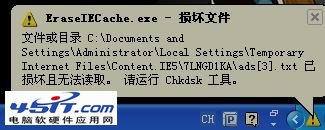
任務列通知區域顯示黃色三角警告,點擊提示「檔案系統錯誤,請執行 chkdsk」。
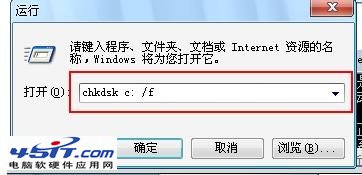
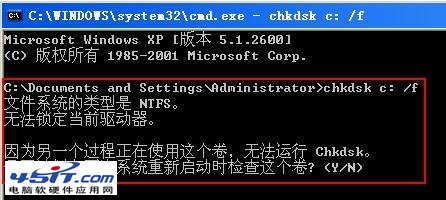
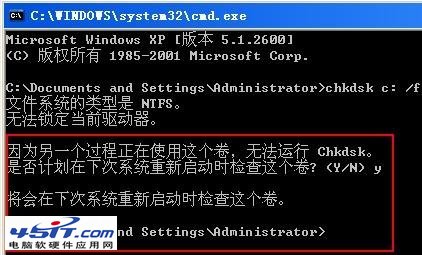
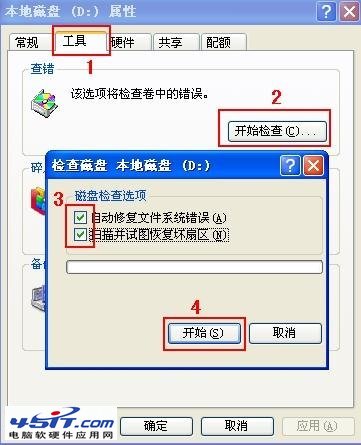
cmd → Ctrl+Shift+Enter(管理員權限)。chkdsk C: /f → Enter。階段 1/5:檢驗檔案... → 階段 2/5:檢驗索引... → 階段 3/5:檢驗安全描述項... → 階段 4/5:檢驗簇...(若有 /r)→ 階段 5/5:釋放未使用簇...Windows Logs → Application → Source: Wininit 查看詳細結果。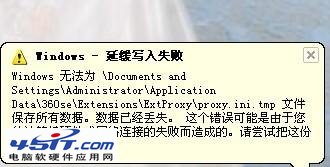
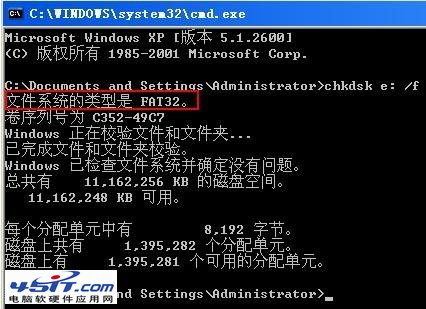
若目標分區為 FAT32,chkdsk X: /f 會報錯:「檔案系統類型為 FAT32,CHKDSK 無法修復」。
convert X: /fs:ntfschkdsk X: /f 修復。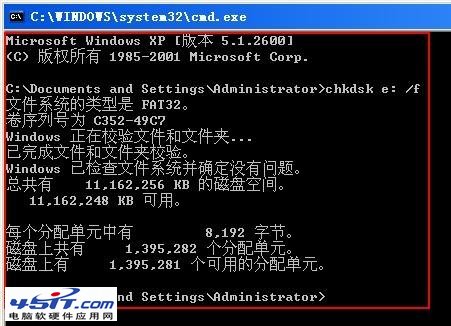
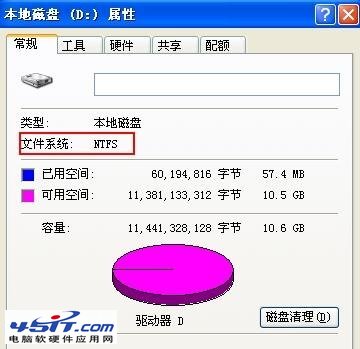
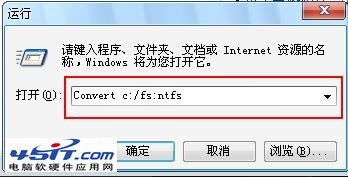
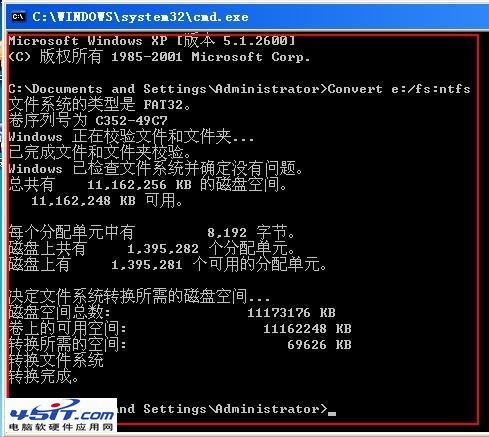
注意: convert 指令單向不可逆(NTFS 無法轉回 FAT32 不格式化),且需預留約 5-10% 空間建立 MFT。系統盤 C: 通常已為 NTFS,無需轉換。
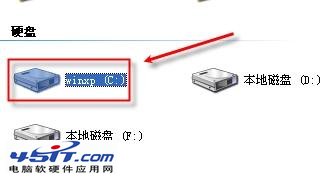
/r 逐扇區讀寫會消耗擦寫壽命,嚴禁使用。/f 僅在事件檢視器持續報錯時使用。0x05 (Reallocated Sectors)、0xC5 (Current Pending Sector)。若執行 chkdsk 時提示「請輸入卷標」,輸入分區「屬性」→「一般」標籤顯示的名稱(如 Windows、Data、WinXP),若無卷標直接按 Enter。
chkdsk 是 Windows 磁碟維護的基石工具。掌握 /f (修復邏輯) / /r (掃壞軌) / /spotfix (快速離線修復) / convert (FAT32→NTFS) 核心組合,配合事件檢視器結果分析,可解決絕大多數軟體層面磁碟故障。鐵律三條:SSD 禁 /r、重要資料先備份、系統盤修復耐心等待。若 chkdsk 多次執行仍報錯、SMART 顯示重新分配扇區增長、異響/掉盤,請立即停止操作並尋求專業數據恢復服務。