金山衛士以「雙引擎查毒、漏洞掃描最快、體積最小」著稱,但許多使用者僅停留在「掃毒、清理」表層功能。本文整理 14 個實用進階技巧,釋放其完整潛能。
用途:電腦不明原因自動關機/重開機,懷疑過熱。
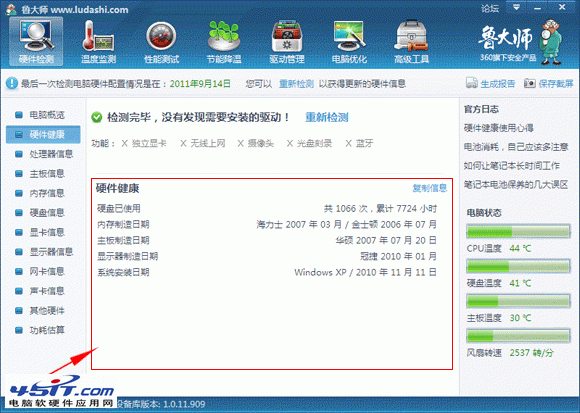
操作:進入「硬體偵測」頁籤,即時顯示 CPU、主機板、硬碟溫度。異常高溫以紅色標示,正常為綠色。可最小化視窗後執行遊戲/壓測,事後回顧溫度曲線。
用途:新裝系統缺驅動、舊驅動導致不穩定。
操作:百寶箱 → 「安裝驅動」,自動下載安裝缺失驅動,並可更新現有驅動至最新穩定版。
用途:重灌系統前保護珍貴聊天紀錄。
操作:百寶箱 → 「資料備份」 → 勾選欲備份的通訊軟體 → 「開始備份」。
用途:系統崩潰無法進入、想快速恢復乾淨環境。
特色:支援 XP/Win7 一鍵重裝,不刪除用戶隱私檔案,自動備份/還原常用軟體,全程傻瓜化操作。
操作:主介面點選「重裝系統」依提示操作。
用途:網頁彈窗、浮動廣告、影片前置廣告。
操作:「即時防護」 → 開啟「廣告攔截」 → 訂閱「廣告攔截規則」。
用途:各類軟體強制修改 IE 首頁。
操作:「即時防護」 → 「瀏覽器設定」 → 「IE 首頁」輸入欲鎖定網址或選「金山安全導航」。
用途:搜尋引擎被綁架、想改用 Google/DuckDuckGo 等。
操作:「瀏覽器設定」 → 「IE 預設搜尋引擎」點選偏好引擎。
操作:百寶箱 → 系統工具 → 「預設軟體設定」 → 選軟體 → 「設為預設」。
操作:百寶箱 → 「右鍵選單管理」 → 停用/刪除多餘項目。
操作:百寶箱 → 「軟體升級」 → 「升級選中軟體」,全自動偵測並升級所有支援軟體。
操作:「軟體升級」頁籤右側 → 「手機必備」 → 選機型或搜尋應用名稱 → 下載 APK。
操作:「軟體升級」最右側 → 「iPhone 專區」 → 「限時免費」/「精品軟體」/「熱門遊戲」 → 點選跳轉 App Store 官方下載。
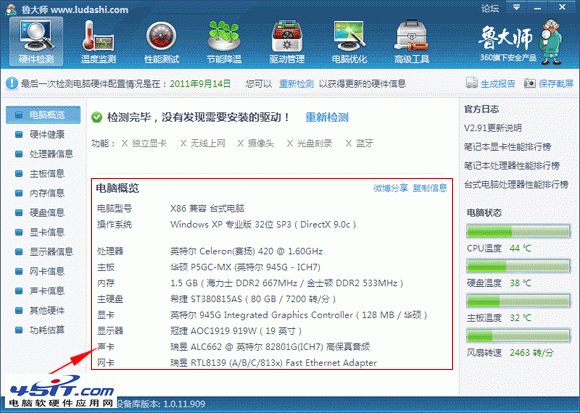
操作:百寶箱 → 「硬體偵測」 → 查看完整規格與參數,買電腦/驗收二手機必備。
用途:系統時間被惡意程式竄改、需精準校時。
操作:百寶箱 → 「時間同步助手」 → 「立即同步」,支援時區自動校準。
用途:某程式佔滿頻寬導致網頁緩慢。
操作:百寶箱 → 「流量監控」 → 設定特定程式上傳/下載速度上限,設定一次永久生效。
金山衛士不只是殺毒軟體,更是一套「系統維護瑞士刀」。善用這 15 招,能解決 90% 的日常電腦疑難雜症,讓電腦長期保持最佳狀態。