迅雷後台自動上傳佔滿上行頻寬導致網路卡頓?三種限制方案由輕到重:
方案一:迅雷內建限速(最簡單)
- 工具 → 設定 → 網路設定 → 勾選 「自訂模式」。
- 上傳速度設為 0 KB/s,下載速度按需設定。
- 確定。注意:BT 下載速度會大幅下降,HTTP/FTP 下載影響較小。
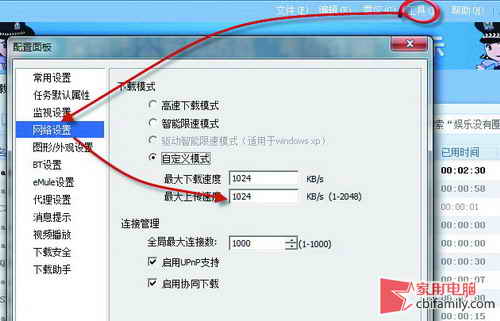 圖示:自訂模式設上傳為 0
方案二:不需下載時徹底關閉迅雷(最有效)
右鍵系統匣圖示 →「退出」。即使設上傳為 0,迅雷仍可能少量上傳(DHT、Peer 交換等),唯有退出程式才能 100% 斷絕上傳。
方案三:使用綠色去廣告版/安裝禁上傳外掛(進階)
- 綠色版通常預設禁用上傳模組、移除廣告、精簡元件。
- 或安裝「迅雷禁上傳外掛」(如 ThunderUploadBlocker),內核層面攔截上傳執行緒。
建議:平時不下載時退出迅雷;需長期掛機下載且極度在意上行頻寬,改用綠色版或加裝外掛。