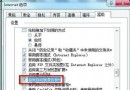
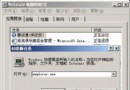
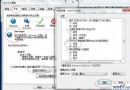
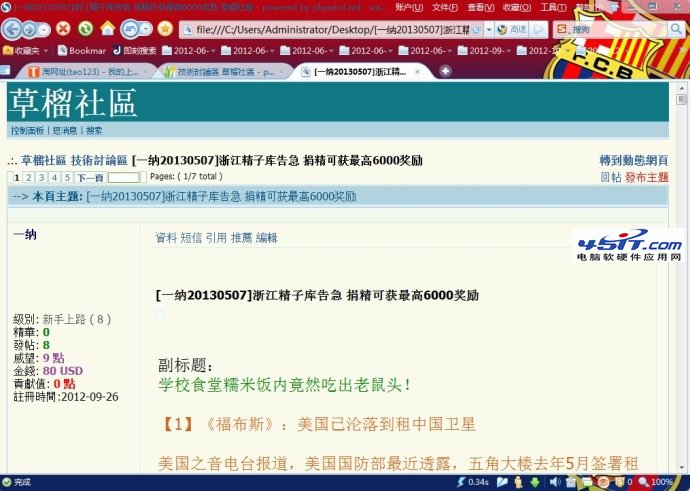
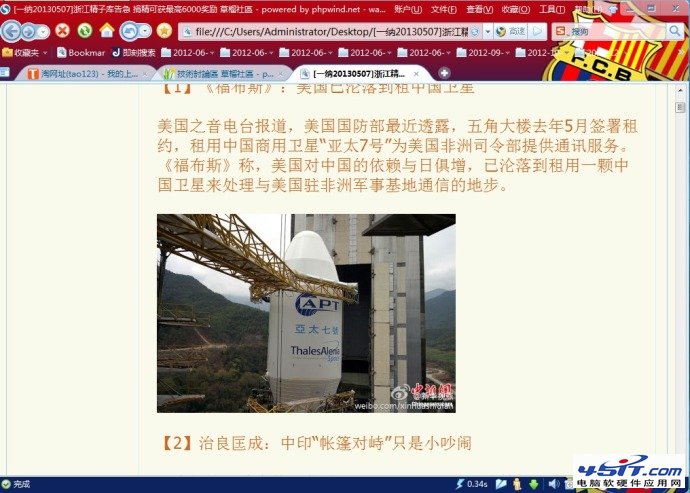
想把技術貼、長文、圖文教程完整保存到本地,**斷網也能閱讀**?將網頁另存為 **MHT(MHTML)單一檔案**是最佳方案:單一 `.mht` 檔包含 HTML、CSS、圖片、樣式等所有資源,雙擊即開,無需資料夾。本文以搜狗高速瀏覽器為例,通用遨遊、Chrome(擴充套件)、Edge 等。
核心原理
MHT(MIME HTML)= 將網頁所有資源以 MIME 多部分訊息格式封裝在單一檔案中。**瀏覽器原生支援**,無需外掛。
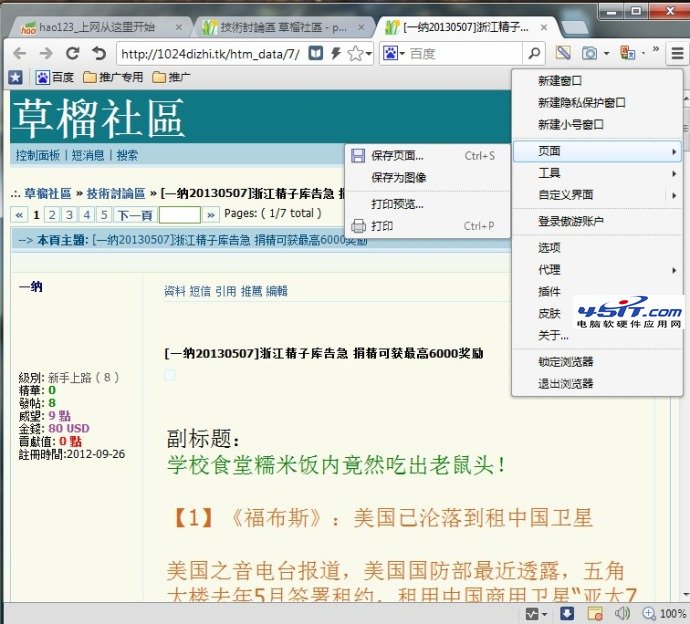
操作步驟(搜狗/遨遊/IE/Edge 通用)
- 打開目標網頁,**等待完全載入**(圖片、iframe、延遲載入內容全部顯示)。
⚠️ 未完全載入就存檔 = 圖片缺失/樣式錯亂。
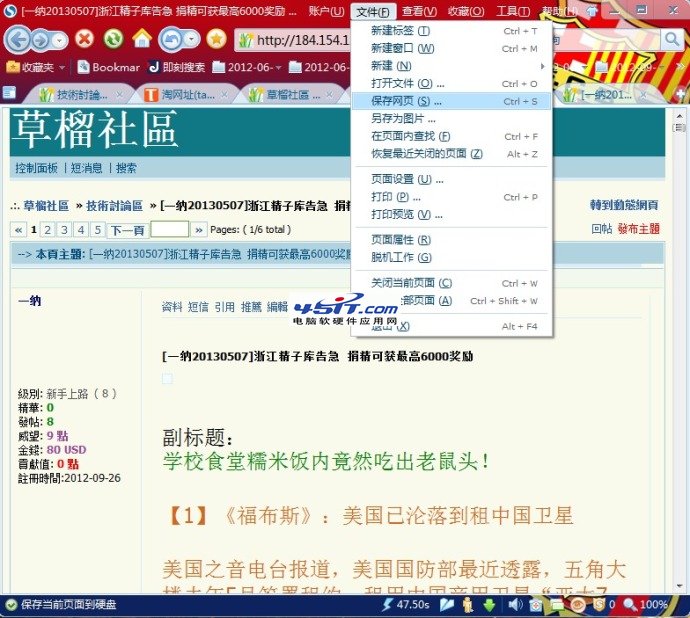
- 點擊選單列「檔案」 → 「另存為」/「儲存網頁」。
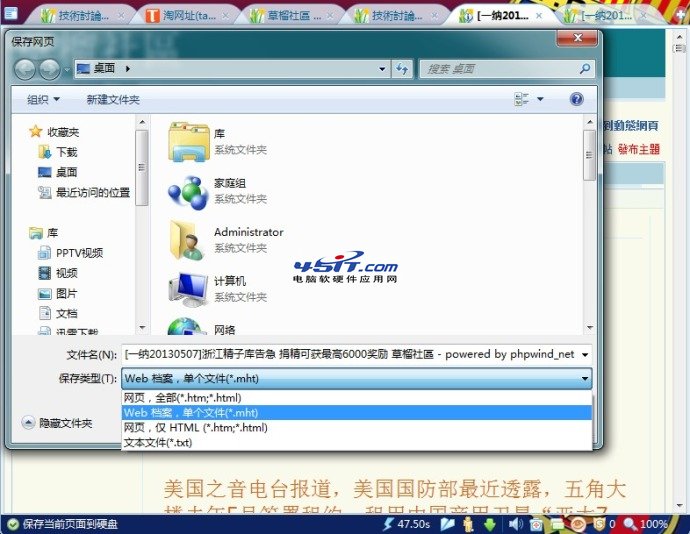
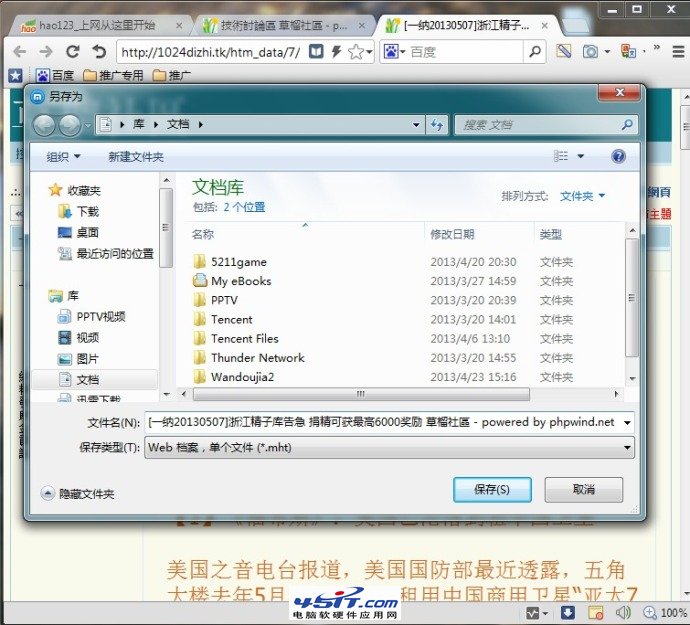
- 在「儲存網頁」對話框中:
• 檔名:自訂(建議含日期/標題)
• **儲存類型:選擇「Web 檔案,單一檔案 (*.mht)」**
• 儲存位置:桌面/資料夾
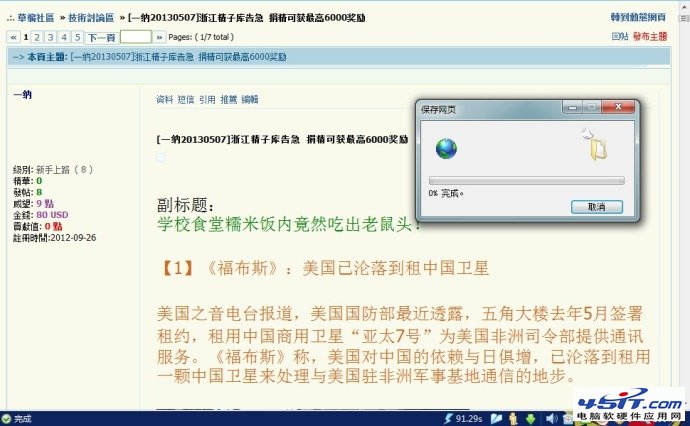
- 點擊「儲存」,等待進度條跑完(100% 自動關閉)。



Chrome/新版 Edge 另存為 MHT 方法
- 原生不支援「另存為 MHT」(僅支援「網頁,完整」生成資料夾)。
- 安裝擴充套件:**「Save as MHTML」**、**「SingleFile」**(推薦,支援雲同步、壓縮、註釋)。
- 或使用開發者工具:`Console` 輸入 `document.documentElement.outerHTML` 手動構建(不實用)。
優缺點對比
| 方案 | 優點 | 缺點 |
|---|
| MHT 單一檔 | 單檔好管理、攜帶、分享、離線開啟、資源內嵌不丟失 | 檔案較大、Chrome 需外掛、極少數動態 JS 互動失效 |
| 「網頁,完整」資料夾 | Chrome 原生、資源分離易修改 | 資料夾易遺漏檔案、移動麻煩、相對路徑易斷 |
| 列印為 PDF | 跨平台完美、不可編輯適合歸檔 | 無法互動、超長頁面分頁難控制、連結失效 |
避坑指南
- **必須等網頁 100% 載入完成**再存檔(滾動到底、等圖片/視頻緩衝)。
- 動態無限滾動頁面(如朋友圈、微博瀑布流)MHT 只能存「已載入部分」。
- 需登錄/權限的頁面,存檔前先登錄,Cookie 不會存入 MHT,離線開啟可能跳轉登錄頁。
- 定期備份 `.mht` 到雲盤/移動硬碟,防單點故障。
掌握 MHT 單檔存檔,知識庫建設、證據保全、離線閱讀全搞定。