IE/Edge 列印網頁時,內容縮成一小塊置中於 A4 紙張中央,邊留大量空白。這是「啟用縮放至紙張大小」(Shrink to Fit)功能誤判版面寬度導致。解決方法:頁面設定中取消勾選該選項。
操作步驟(IE/Edge 通用)
- 瀏覽器開啟目標網頁。
- 點擊選單列「檔案」(IE)或右上角「...」→「列印」→「頁面設定」(Edge)。
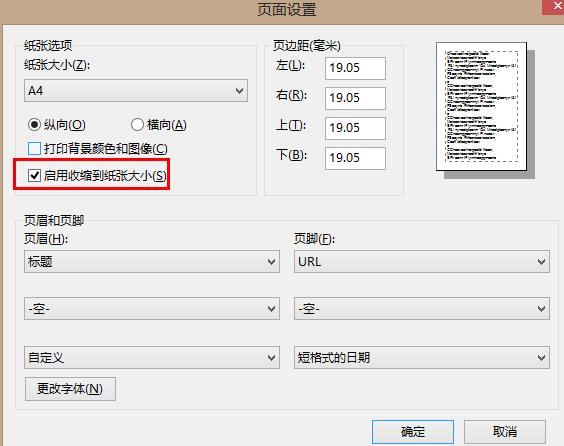
- 在「頁面設定」對話框中,找到「啟用縮放至紙張大小」(或「縮放以適應紙張」)選項。
- 取消勾選該選項。
- 點擊「確定」→ 重新列印/預覽,內容將按實際像素/寬度佈滿紙張。
原理解析
- 啟用時:瀏覽器嘗試將整個網頁版面縮放至單頁寬度,若版面極寬/極窄,縮放比例極端,導致內容過小或截斷。
- 停用時:瀏覽器按 100% 實際大小(或手動設定的縮放比例)分頁列印,保留原始排版比例,跨頁自動換頁。
進階列印技巧
- 手動縮放:頁面設定中「縮放」輸入具體百分比(如 80%、120%)。
- 橫向/縱向:寬版網頁選「橫向」更節省紙張。
- 只列印選取區域:滑鼠框選內容 → 右鍵「列印」→ 勾選「只列印選取區域」。
- 背景圖形/顏色:頁面設定中勾選「列印背景顏色和圖片」以保留視覺效果。
適用瀏覽器
- Internet Explorer 全版本
- Edge(舊版/Chromium 版)列印設定中同樣存在「縮放」選項
- Chrome/Firefox 列印預覽中對應「更多設定」→「縮放」取消「適應頁面」
一個勾選讓網頁列印從「縮在中間」變「滿頁清晰」,辦公列印必備技能。