Windows XP Windows 7 Windows 2003 Windows Vista Windows 綜合教學 Linux 系統教學
Windows 10 Windows 8 Windows 2008 Windows NT Windows Server 電腦軟體教學
您现在的位置: Windows教程網 >> Windows教程 >  >> 電腦軟體教學 >> 網路工具

IE7 造訪 HTTPS 網站提示憑證安全問題的解決方案

編輯:網路工具

問題描述

IE7(含 Vista 內建與 XP 版)對 HTTPS/SSL 網站檢查嚴格,常提示「此網站的安全憑證有問題,非受信任憑證機構核發」,必須點選「繼續瀏覽」才能進入。
Windows XP 環境解決方案

  1. 造訪 HTTPS 網站後,位址列右側出現紅色「憑證錯誤」按鈕,點選→「檢視憑證」。
  2. 「一般」標籤下點選右下角「安裝憑證」。
  3. 「憑證匯入精靈」→「下一步」。
  4. 選擇「將所有憑證放入下列存放區」→「瀏覽」→選 「受信任的根憑證授權單位」。
  5. 安全性警告視窗選「是」安裝憑證。
  6. 完成後再造訪該站不再提示錯誤。

Windows Vista 環境解決方案

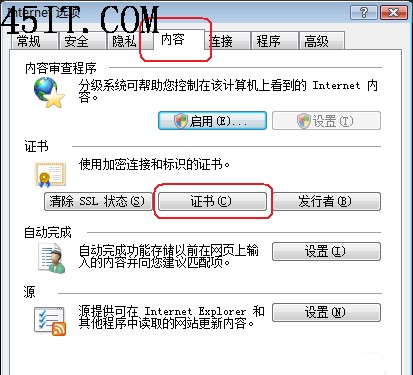
  1. IE7 選單「工具」→「網際網路選項」→「內容」標籤→「憑證」按鈕。
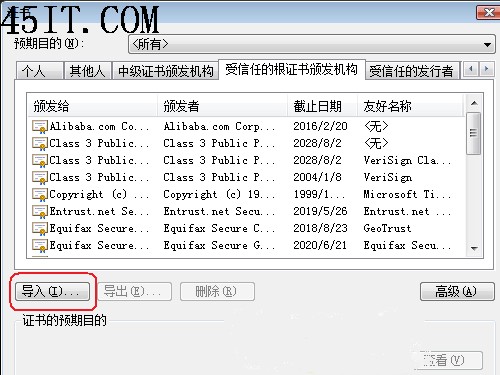
  2. 選「受信任的根憑證授權單位」→「匯入」。
  3. 在「要匯入的檔案」選擇該網站的憑證檔(可從 IE6 或 XP IE7 中匯出取得)。
  4. 憑證存放區同樣選「受信任的根憑證授權單位」。
  5. 安裝視窗選「是」,完成後提示匯入成功,之後造訪不再報錯。

注意事項

  • 若仍無效,請在「進階」標籤勾選「使用 SSL 2.0」(IE7 預設關閉 SSL 2.0,部分舊站需此協定)。
  • 前提:確認該網站及其憑證可信任,此操作僅移除瀏覽器警告,不代表網站絕對安全。
Copyright © Windows教程網 All Rights Reserved