騰訊 TM 2006 提供靈活的介面調整與分組群聊功能,讓溝通更高效。
技巧一:介面定制我做主
- 「面板管理器」隱藏不需的系統面板。
- 主面板「檢視」選單:
‧ 取消「顯示個性簽名」→ 好友列表僅顯示暱稱,介面更整潔。
‧ 取消「顯示小秘書介面」→ 隱藏底部小秘書區塊。
‧ 「聯絡人名稱顯示」可選優先顯示暱稱或備註名。
‧ 「分組置頂」可調整「全部聯絡人」與「群組與討論組」順序。
- 若要還原,反向操作即可。
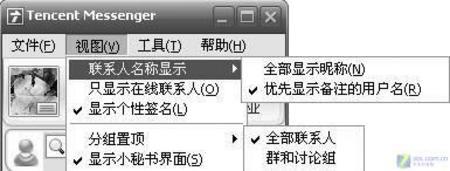
圖 1:顯示個性簽名選項
技巧二:分組好友輕鬆群聊
- 右鍵點選分組名稱 →「對組發訊息」,自動建立以分組命名的討論組。
- 工具列「輸入主題」可改討論組名稱;「邀請」可加入好友(輸入 QQ 號或從列表選);誤加可「刪除」。
- 點「儲存討論組」存入「群組與討論組」;或關閉視窗時選「儲存並關閉」;選「關閉」則解散討論組。
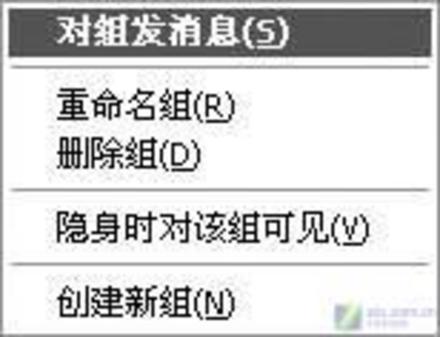
圖 2:右鍵分組建立討論組
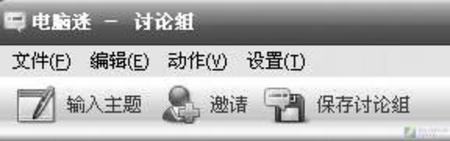
圖 3:討論組管理工具列
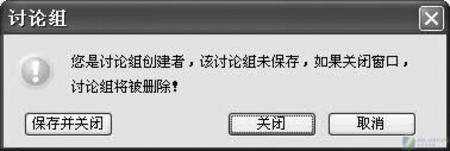
圖 4:關閉視窗時的儲存選項
兩招讓 TM 介面更清爽、群聊啟動零門檻。