迅雷看看解除安裝提示「檔案被佔用無法刪除」?三步驟徹底清除。
步驟一:刪除隱藏緩存資料夾(佔用空間大、常被遺漏)
- 資料夾選項 →「檢視」→ 勾選「顯示隱藏檔案/資料夾」。
- 迅雷看看安裝分區根目錄(如
D:\)尋找 kankan 資料夾(隱藏屬性)。
- 直接刪除整個資料夾(內含數 GB 緩存影片)。
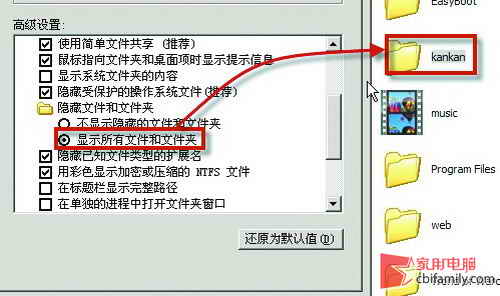 圖示:隱藏屬性的 kankan 緩存資料夾
步驟二:控制台「新增/移除程式」解除安裝
正常解除安裝主程式。
步驟三:若仍提示檔案被佔用,進入安全模式刪除
- 重開機連按 F8 → 選「安全模式」。
- 安全模式下大多數鎖定檔案釋放,可強制刪除殘留檔案/資料夾。
迅雷看看緩存資料夾預設隱藏且體積龐大,定期清理可釋放大量磁碟空間。