FlashFXP 進階玩家必備五招,大幅提升操作效率與穩定性。
一、讓站點密碼明文顯示(非公用電腦適用)
- 舊版(2.x 前): 站點 → 安全等級 → 設定密碼 → 站點管理器 (F4) → 勾選密碼欄「揭示」。
- 新版(3.0+): 選項 → 參數選擇 (F6) → 選項 → 勾選「選擇密碼欄位時顯示密碼」 → 站點管理器 (F4) → 滑鼠停留密碼欄即顯示明文。
二、阻擋 LiveUpdate 強制重新註冊
- 幫助 → 檢查新版本 → 選項 → 勾選「透過 HTTP Proxy 連線」→ 位址隨意填寫無效位址 → 確定。
- 原理:造成 Proxy 不可用 → 無法檢測新版 → 避免強制註冊提示。
三、讓下載隊列開機自動載入
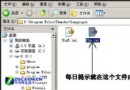
- 隊列添加完畢 → 安裝目錄找到以當日日期命名的
*.fqf 檔。
- 建立捷徑 → 拖入「啟動」資料夾。開機自動載入隊列開始傳輸。
四、讓 IE 點擊 FTP 連結直接用 FlashFXP 開啟
執行 Win+R → regsvr32 "C:\Program Files\FlashFXP\IEFlash.dll"(路徑依實際安裝調整)。IE 點 FTP 連結即改用 FlashFXP 介面操作。
五、內網用戶優化 FTP 連線(解決卡在 List 目錄)
- 站點管理器 (F4) → 選中失敗站點 → 選項索引標籤。
- 勾選 「站點使用 IP Masq/NAT/Non-Routable IP」。
- 若仍失敗,再勾選 「使用被動模式 (PASV)」。
內網 NAT 環境下,啟用 IP Masq 讓 FlashFXP 正確處理資料連線位址轉換,配合 PASV 模式可解決 99% 連線卡在「列出目錄」問題。