Windows XP Windows 7 Windows 2003 Windows Vista Windows 綜合教學 Linux 系統教學
Windows 10 Windows 8 Windows 2008 Windows NT Windows Server 電腦軟體教學
您现在的位置: Windows教程網 >> Windows教程 >  >> 電腦軟體教學 >> 網路工具

如何將 360 瀏覽器設為預設瀏覽器?五種方法任選一

編輯:網路工具

方法一:透過 IE 設定(通用)

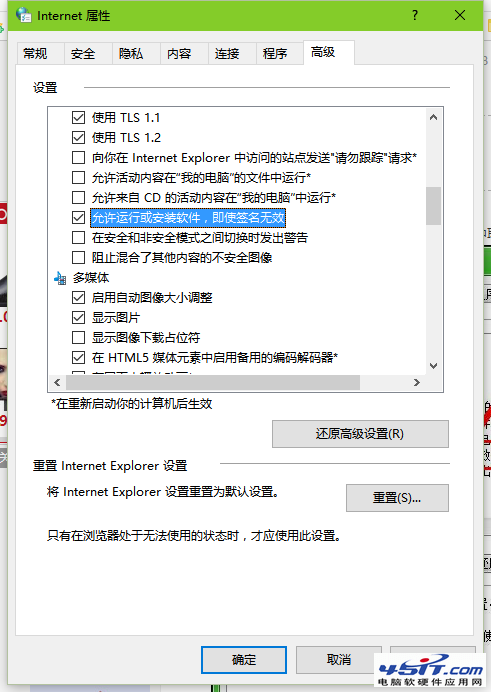
  1. 開啟 IE →「工具」→「Internet 選項」→「程式」頁籤。
  2. 勾選「檢查 Internet Explorer 是否為預設瀏覽器」→ 確定。
  3. 重啟 IE → 彈出提示「設為預設」→ 點選「是」。
  4. 再開 360 瀏覽器,通常會自動搶回預設權。

方法二:Windows「設定預設程式」(Win7/8/10)

  1. Win →「控制台」→「程式」→「預設程式」→「設定預設程式」。
  2. 左側列表選「360 安全瀏覽器」→「將此程式設為預設」→ 確定。

方法三:360 瀏覽器內建設定(最直接)

  1. 360 瀏覽器 4.1+ → 右上角選單 →「工具」→「選項」→「一般」。
  2. 勾選「使用 360 安全瀏覽器作為預設瀏覽器」→ 軟體自動儲存生效。

方法四:360 瀏覽器選單快捷入口

  1. 360 瀏覽器 →「工具」選單 → 勾選「設為預設瀏覽器」。

方法五:360 安全衛士軟體管家

  1. 開啟 360 安全衛士 →「軟體管家」→「高級管理」→「設定預設軟體」→「預設瀏覽器」。
  2. 列表中選「360 瀏覽器」→ 設為預設。

補充

  • 首次啟動 360 瀏覽器通常會彈出「設為預設」提示,直接點「確定」即可。
  • 若 IE 搶佔預設,重複上述任一方法讓 360 搶回。
Copyright © Windows教程網 All Rights Reserved