IE9 測試版(Beta/RC)僅支援 Windows 7 與 Vista,XP 無法安裝。本文提供從微軟官網下載、安裝、介面預覽到解除安裝的完整圖文流程。
下載與安裝
- IE 開啟「收藏夾」→「中國的網站」→「Windows 主頁(中國)」。
- 點選「下載」→「Internet Explorer 9 測試版」。
- 選擇語言「中文(簡體)」,依系統選「Win7 32 位」或「Vista 32/64 位」,下載安裝包執行安裝。
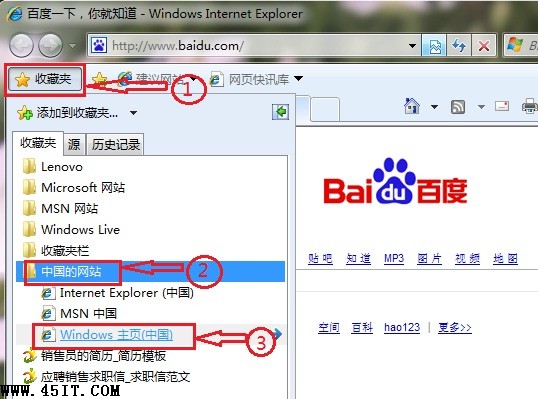 圖 1:官網下載入口
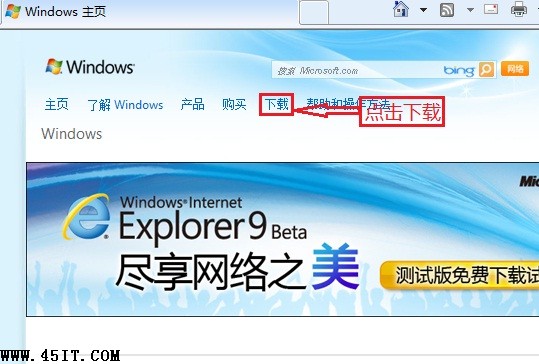 圖 2:選擇語言與作業系統版本
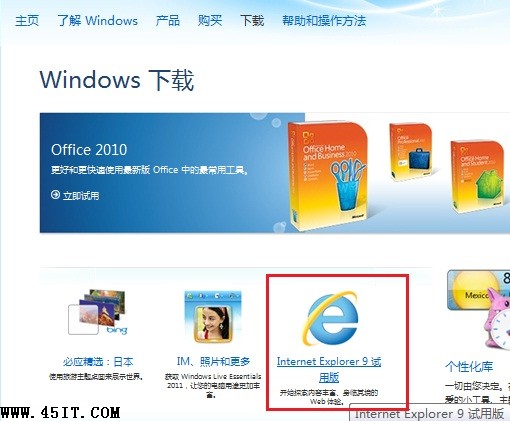 圖 3:確認下載資訊
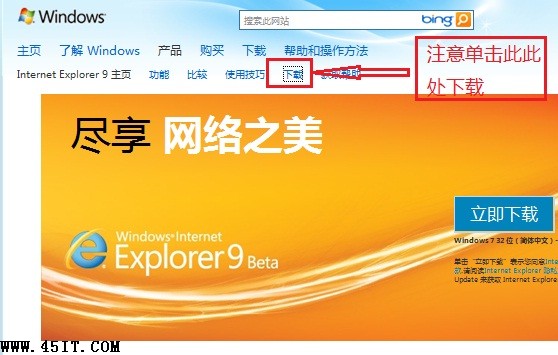 圖 4:執行安裝程式
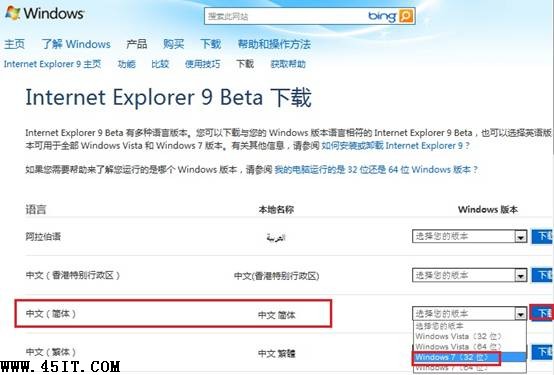 圖 5:安裝進度
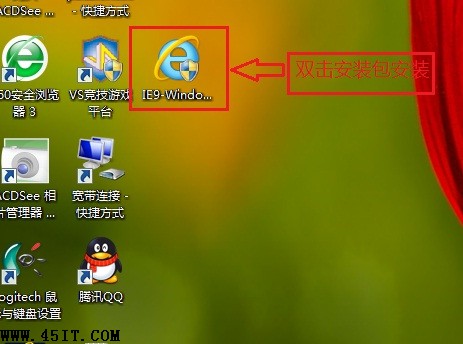 圖 6:安裝成功後的 IE9 介面
解除安裝(還原舊版 IE)
- 控制台 →「程式和功能」→ 左側「檢視已安裝的更新」。
- 右鍵「Windows Internet Explorer 9」→「解除安裝」。
- 重開機後 IE 自動還原至 IE8/IE7。
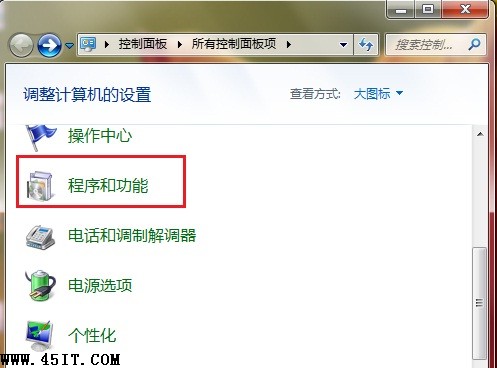 圖 7:開啟程式和功能
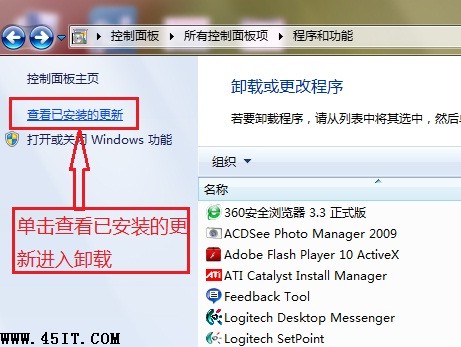 圖 8:檢視已安裝的更新
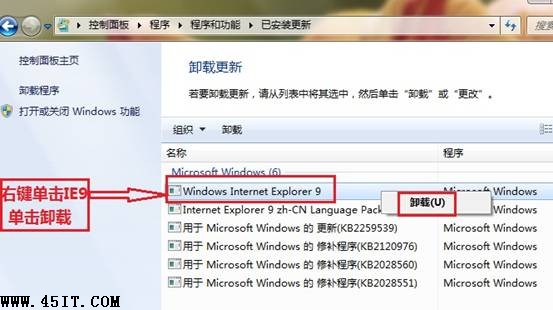 圖 9:右鍵解除安裝 Windows Internet Explorer 9
測試環境: Win7 系統。
注意: IE9 測試版不支援 Windows XP,正式版同樣不支援 XP。