Outlook 郵件堆積導致效能下降?善用內建自動存檔與手動匯出 .pst功能,無需第三方工具即可完整備份郵件、連絡人、行事曆、工作等資料。
建立手動存檔(匯出 .pst)
- 「檔案」→「存檔」。
- 選擇欲存檔資料夾、設定「在此日期之前的項目」存檔、指定儲存位置(產生
Archive.pst)。
- 按「確定」完成匯出。
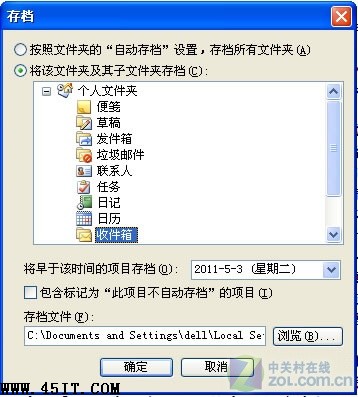 圖 1:設定存檔條件與儲存路徑
開啟舊存檔查看內容
- 「檔案」→「開啟」→「Outlook 資料檔案」。
- 選取先前建立的
Archive.pst,即可在導覽窗格中瀏覽封存郵件。
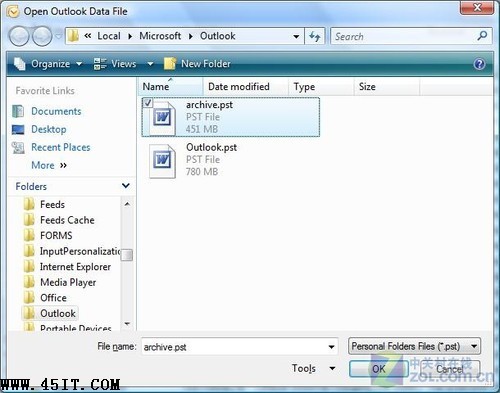 圖 2:載入封存檔查看歷史郵件
啟用/調整自動存檔
- 「工具」→「選項」→「其他」索引標籤。
- 勾選「自動存檔」,設定頻率(如每 14 天)、存檔前提示、存檔位置等。
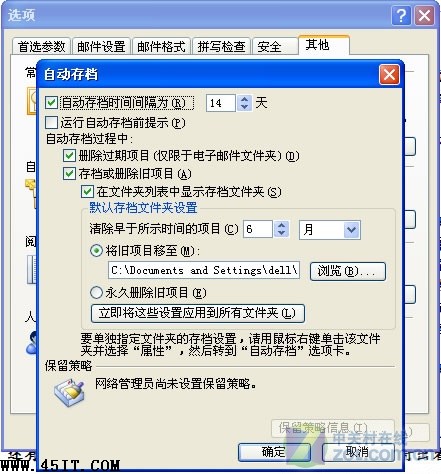 圖 3:啟用自動存檔並自訂參數
定期手動匯出 .pst 搭配自動存檔,雙重保障讓您的郵件資料永不遺失。