IE7 安全機制強化,訪問 HTTPS (SSL) 常報錯。分 XP/Vista 兩平台詳解:
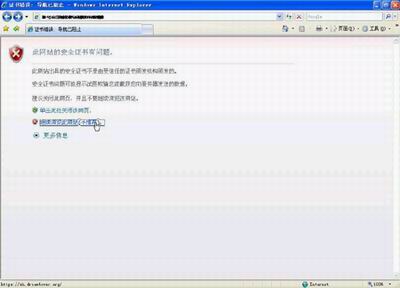
一、XP 平台:匯入憑證解決「安全憑證有問題」
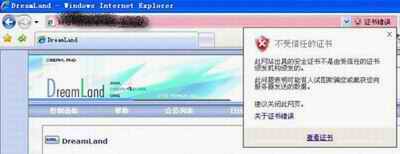
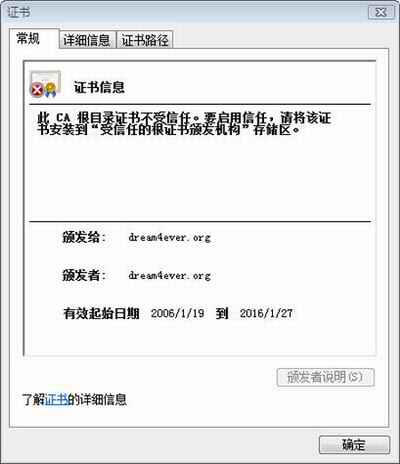
- 點網址列右側紅色「憑證錯誤」→「檢視憑證」。
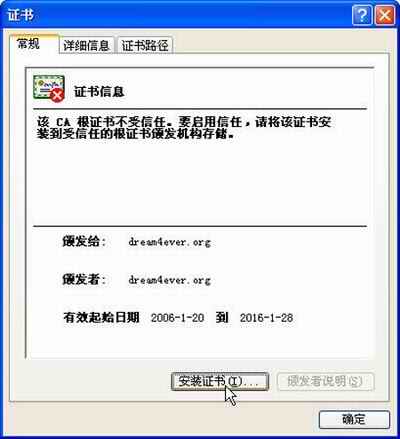
- 「一般」分頁 →「安裝憑證」→ 下一步。
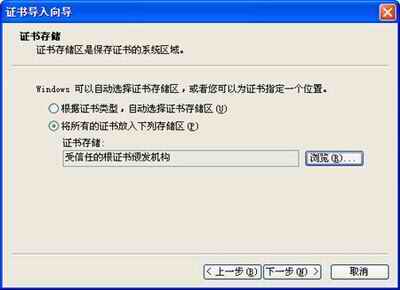
- 選「將所有憑證放入下列存放區」→「瀏覽」→ 選 「受信任的根憑證授權單位」 → 下一步 → 是 → 完成。
- 再次訪問該 HTTPS 不再報錯。
二、Vista 平台:需從其他瀏覽器匯出憑證再匯入
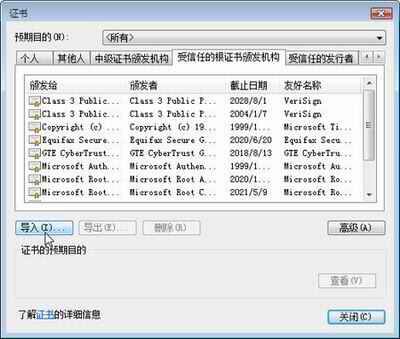
- IE7 →「工具」→「網際網路選項」→「內容」→「憑證」→「受信任的根憑證授權單位」→「匯入」。
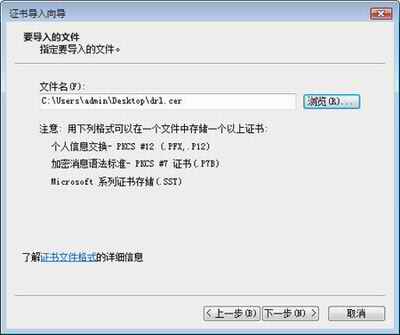
- 選擇從 IE6/XP IE7 匯出的
.cer 憑證檔 → 下一步。
- 存放區同選「受信任的根憑證授權單位」→ 完成。
三、通用補充設定
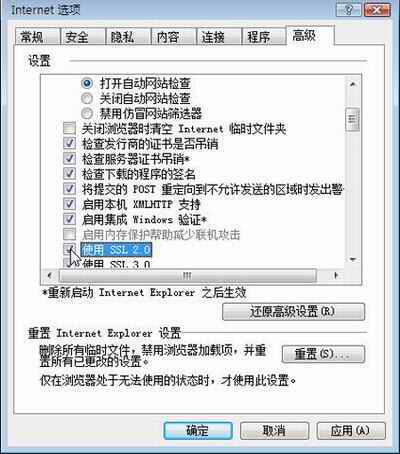
- 啟用 SSL 2.0: 進階→安全性→勾選「使用 SSL 2.0」(預設關閉,舊站需此協定)。
- 混合內容 (HTTPS 頁面含 HTTP) 被阻擋: 安全性→自訂等級→「顯示混合內容」設為「啟用」或「提示」。
- 弱加密 (40/56-bit) 被 Vista 封鎖: 需網站端升級憑證,用戶端無解。
- 憑證撤銷檢查影響效能: 進階→安全性→取消「檢查伺服器憑證撤銷」。
依實際錯誤訊息對應上述方案即可解決絕大多數 IE7 HTTPS 訪問問題。