一、修改密碼 (兩種途徑)
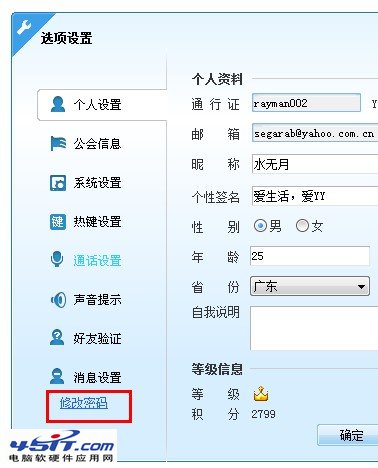
途徑 1:客戶端內修改
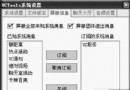
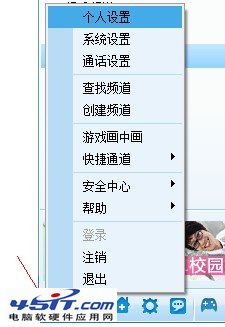
1. 登入 YY → 點擊頭像/選單 → 「系統設定」。
2. 找到「修改密碼」連結 → 輸入舊密碼、新密碼、確認新密碼 → 「修改密碼」。
途徑 2:官網直接修改
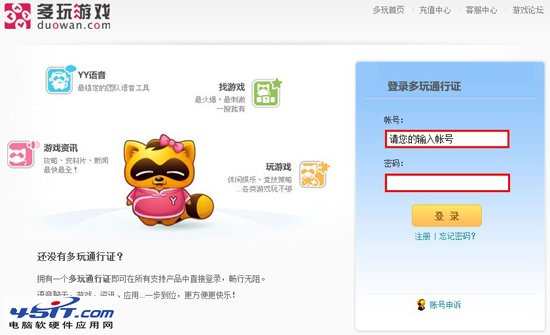
1. 開啟 udb.duowan.com (多玩通行證中心)。
2. 輸入帳號登入 → 選擇「修改密碼」→ 填寫舊/新密碼 → 確認。
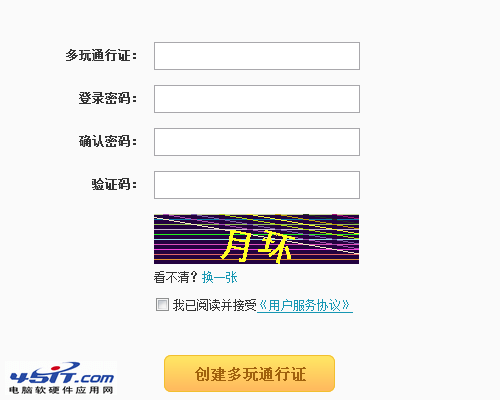
二、找回密碼 (四種官方方式)
入口:udb.duowan.com/password/index.do
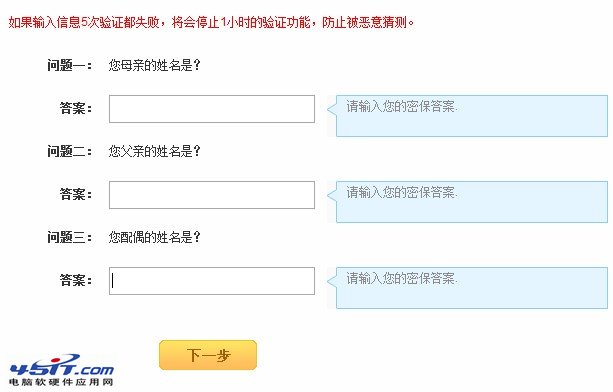
方式 1:密保問題
1. 選擇「密保問題」→ 輸入問題答案 → 下一步。
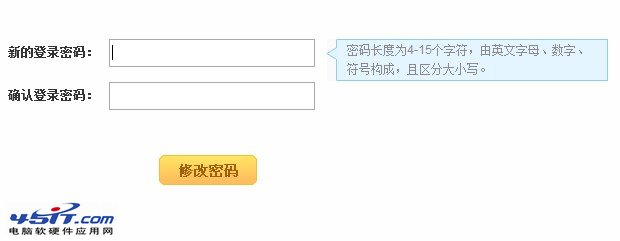
2. 設定新密碼 → 確定修改。
方式 2:密保郵箱
1. 輸入綁定郵箱、驗證碼 → 「發送重設連結」。
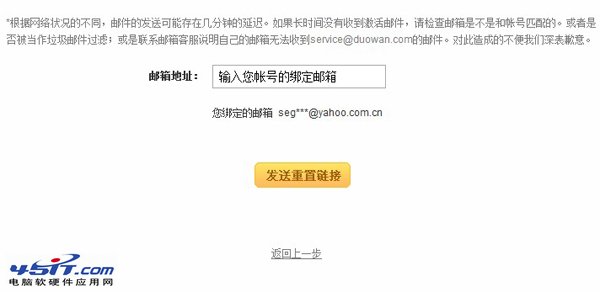
2. 登入郵箱收信 → 點擊重設連結 → 設定新密碼。
⚠️ 郵件可能延遲幾分鐘,請檢查垃圾郵件箱、確認郵箱正確、或聯繫郵箱客服放行 service@duowan.com。
方式 3:密保手機
1. 輸入綁定手機號 → 「下一步」。
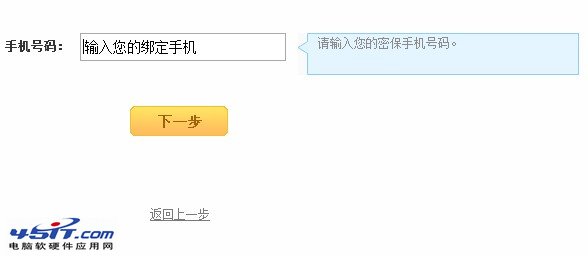
2. 收到簡訊驗證碼 → 輸入驗證碼與新密碼 → 「修改密碼」。
方式 4:證件號碼申訴 (終極救援)
前三種皆無法操作時:
開啟 申訴頁面 → 依指引提交身分證影本、註冊資訊、近期登入地點等證明 → 客服人工審核 (通常 1-3 工作天)。
三、密碼保護建議 (防盜號)
- 🔐 設置高強度密碼 (12+ 位大小寫數字符號)。
- 📱 綁定手機、郵箱、密保問題 (三重保障)。
- 🛡️ 開啟「登入保護」/「裝置鎖」 (YY 客戶端設定中)。
- 🚫 不在網吧/公共電腦勾選「記住密碼」。
- 🔄 定期修改密碼 (建議每季度)。
- 📵 警惕釣魚網站:僅信任
*.duowan.com、*.yy.com 域名。
常見問題
- 修改密碼後舊裝置被踢下線?
- 是,修改密碼會強制所有裝置下線,需重新登入。
- 找回郵件收不到?
- 檢查垃圾箱、確認郵箱拼寫、嘗試重發、更換找回方式。
- 申訴需要什麼資料?
- 身分證正反面照、註冊時手機/郵箱、常用登入地點/IP、近期好友/頻道資訊。
總結
YY 密碼管理核心:客戶端/官網雙通道修改、四重找回機制 (問題/郵箱/手機/申訴)、三重綁定防盜。養成良好習慣,帳號安全無虞。