Windows XP Windows 7 Windows 2003 Windows Vista Windows 綜合教學 Linux 系統教學
Windows 10 Windows 8 Windows 2008 Windows NT Windows Server 電腦軟體教學
您现在的位置: Windows教程網 >> Windows教程 >  >> 電腦軟體教學 >> 電腦軟體介紹

網頁列印省紙省墨神器:PrintFriendly 即刪即印、另存 PDF、去廣告去干擾,瀏覽器無需安裝擴充

編輯:電腦軟體介紹

列印網頁時常伴隨側邊欄廣告、導航列、頁尾版權、巨大 Hero Image,浪費紙張墨水、閱讀體驗差。線上工具 PrintFriendly 免安裝、免登入:貼上網址 → 即時轉換為乾淨版面 → 點擊刪除任意元素 (圖片/段落/廣告) → 列印或存 PDF,主管看報告不再被干擾資訊淹沒。
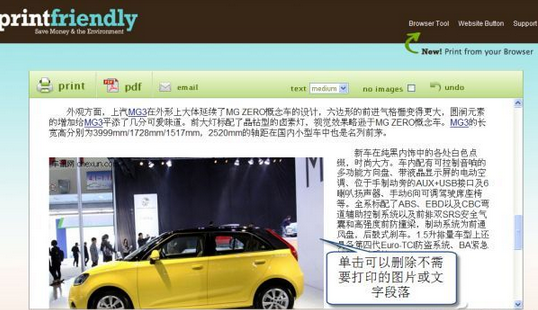

三步驟完成淨化列印

  1. 開啟 printfriendly.com → 輸入框貼上目標網頁 URL → 點擊「Print Preview」。
  2. 進入編輯頁面:
      • 一鍵去圖:勾選「No Images」全刪圖片。
      • 精準刪除:滑鼠移至任意圖片/段落/區塊 → 游標變刪除圖示 → 點擊即隱藏。
      • 字體/大小調整:工具列可放大縮小字體、切換襯線/無襯線字體。
  3. 輸出:
      • 「Print」→ 直接送印表機。
      • 「PDF」→ 另存為 PDF → 可再用 PDF 編輯器微調 → 列印/歸檔/傳輸。
      • 「Email」→ 寄送淨化版給同事。
PrintFriendly輸入網址 PrintFriendly編輯介面刪除元素

進階使用場景

  • 會議資料整理:多篇新聞/報告 → 逐一 PrintFriendly → 存 PDF → PDF 合併工具合成一份乾淨會議手冊。
  • 離線閱讀:通勤/飛行模式 → 先存 PDF 到手機/平板 → 離線閱讀無廣告、排版優美。
  • 學生/研究者引用:網頁內容存 PDF → 附註來源 URL/存取日期 → 符合引用規範。
  • 無障礙閱讀:放大字體、高對比度、去除干擾 → 適合視力不佳長輩閱讀。

替代方案:瀏覽器原生列印預覽 + 閱讀模式

方案優點缺點
PrintFriendly (線上)跨瀏覽器、精準刪除、另存 PDF/Email、免安裝需網路、動態網頁 (AJAX/SPA) 可能抓取不全
Edge/Chrome 閱讀模式 (F9/右鍵)原生、離線可用、自動提取主內容無法手動刪除特定元素、另存 PDF 需列印對話框
列印預覽 + 手動縮放/頁首頁尾關閉零依賴無法移除內嵌廣告/側欄、排版常破版
擴充套件 (Print Friendly & PDF, uBlock Origin)一鍵、離線、可攔截追蹤器需安裝、企業環境可能禁裝擴充

結語:列印前先「洗個澡」,紙張墨水省一半

PrintFriendly 讓「網頁列印 = 垃圾列印」成為過去式。下次主管說「把這網頁列印給我」,別直接 Ctrl+P,花 30 秒跑一遍 PrintFriendly:刪廣告、去導航、存 PDF、再列印。收到的將是一份乾淨、專業、尊重閱讀者時間的文件。省紙省墨,更省心!

Copyright © Windows教程網 All Rights Reserved