靜態圖表雖清晰,但「動態揭露」能引導觀眾視線、強化趨勢記憶。PowerPoint 「自訂動畫」→「進入」→「擦除」效果,配合「圖表動畫」→「依序列中的元素」/「依序列」,三步驟讓長條圖從底部生長、折線圖從左向右延伸,零程式碼、零外掛,原生功能即達專業級動態視覺化。
前置:將 Excel 圖表帶入 PPT (兩種方式)
| 方式 | 操作 | 特性 |
|---|
| 複製貼上 (無連結) | Excel 選圖表 → 複製 → PPT 選擇性貼上 →「貼上」 | 獨立副本,互不影響,檔案較大 |
| 貼上連結 (動態連結) | Excel 選圖表 → 複製 → PPT 選擇性貼上 →「貼上連結」 | 雙向同步,改 Excel 圖表 PPT 自動更新,適合定期報表 |
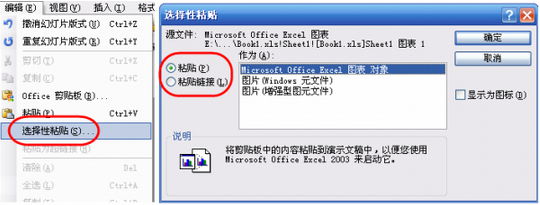
或直接 PPT 「插入」→「圖表」→ 內建 Excel 編輯資料表。
動畫設定:長條圖「從底部生長」
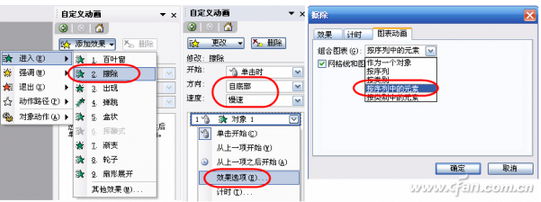
- 選取圖表 → 右鍵「自訂動畫」/「動畫」窗格 →「新增動畫」→「進入」→「擦除」。
- 「效果選項」→ 方向:「從底部」→ 速度:「慢速」。
- 動畫窗格中圖表項目右鍵 →「效果選項」→「圖表動畫」標籤 →「群組圖表」下拉選 「依序列中的元素」 → 確定。
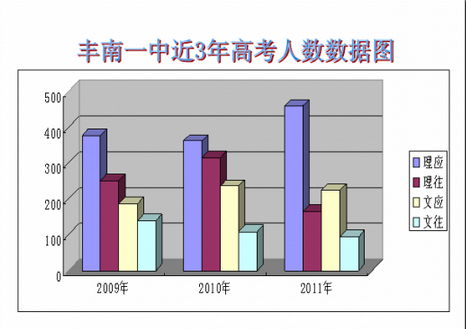
- 播放預覽:每個類別的長條依序從底部向上生長,極具張力。
動畫設定:折線圖「從左向右畫出」
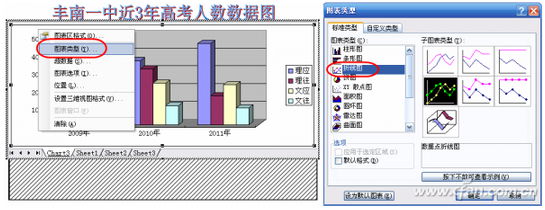
- 雙擊圖表進入編輯模式 → 右鍵「變更圖表類型」→ 選「折線圖」→ 確定。
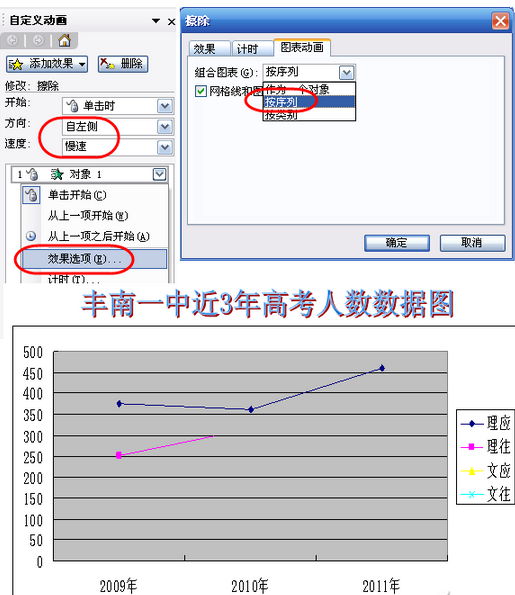
- 動畫窗格 → 方向改為 「從左側」 → 速度「慢速」。
- 效果選項 →「圖表動畫」→ 群組圖表選 「依序列」 → 確定。
- 播放預覽:折線依序列從左向右平滑延伸,趨勢一氣呵成。
進階技巧:讓動畫更講故事
- 逐類別動畫:群組選「依類別中的元素」→ 每個類別內所有序列同時出現,適合對比同期多指標。
- 搭配「先前動畫」/「點擊滑鼠」觸發:配合講解節奏,逐步揭露,掌控全場注意力。
- 加入音效/文字標註同步出現:動畫窗格中新增文字方塊動畫,與圖表元素同步觸發。
- 圖表資料標籤動態顯示:動畫完成後以「強調」→「浮現」顯示具體數值。
結語:動態圖表 = 視覺引導 + 記憶錨點
靜態圖表是「地圖」,動態圖表是「導航」。下次簡報關鍵趨勢、季度業績、用戶增長,別讓觀眾自己找重點,用「擦除 + 依序列元素」三步驟,引導視線從起點走到終點,說服力自然雙倍增。記住:方向決定敘事 (底部=成長、左側=時間流向),群組決定顆粒度 (元素=逐點、序列=逐線),靈活組合,講出你的資料故事!