XMind 6 內建「密碼保護」功能,能為敏感思維導圖加上一把鎖。本文將手把手教你如何設置、驗證與移除檔案密碼,保護你的智慧結晶。
一、為思維導圖加上密碼
- 開啟 XMind 6 思維導圖檔案
- 點選選單列【檔案】→【密碼保護】
- 在彈出的對話框中輸入欲設定的密碼,並於確認欄再次輸入
- 點擊「確定」,隨後記得儲存檔案(Ctrl+S)
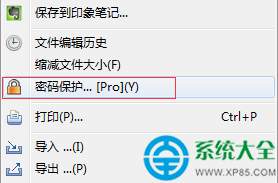
圖一:檔案選單中的密碼保護選項
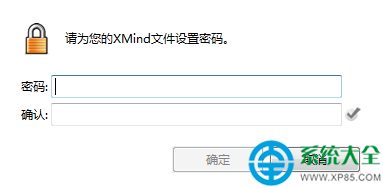
圖二:輸入與確認密碼
二、驗證加密效果
關閉並重新開啟該檔案,系統將彈出密碼輸入視窗,只有輸入正確密碼才能存取內容。
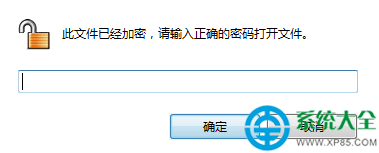
圖三:重新開啟時需輸入密碼
三、移除密碼保護
若不再需要加密,操作同樣簡單:
- 再次開啟【檔案】→【密碼保護】
- 在「舊密碼」欄輸入目前密碼
- 將「新密碼」與「確認新密碼」欄位留白
- 點擊「確定」並儲存檔案,即完成解密
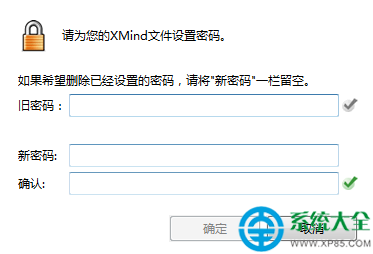
圖四:留空新密碼即可移除保護
小提醒
- 密碼遺失將無法恢復,請妥善保管(建議使用密碼管理器)
- 加密後的檔案在其他版本 XMind 中同樣需要密碼開啟
- 此功能僅保護檔案內容,不防止檔案被複製、移動或刪除