Windows XP Windows 7 Windows 2003 Windows Vista Windows 綜合教學 Linux 系統教學
Windows 10 Windows 8 Windows 2008 Windows NT Windows Server 電腦軟體教學
您现在的位置: Windows教程網 >> Windows教程 >  >> 電腦軟體教學 >> 電腦軟體介紹

XMind 6 運行緩慢?善用圖標分組優化效能的關鍵技巧

編輯:電腦軟體介紹

XMind 6 運行速度變慢,往往是因為圖標組過大導致檔案膨脹。本文解釋原理並提供最佳實務原則,助你輕鬆優化效能。

問題根源:圖標組機制導致檔案暴增

XMind 6 支援匯入自訂圖標並分組。但有一個關鍵機制:當你插入某圖標組中的任一圖標時,整個圖標組的所有圖標都會被完整儲存進該 .xmind 檔案中。 這意味著:
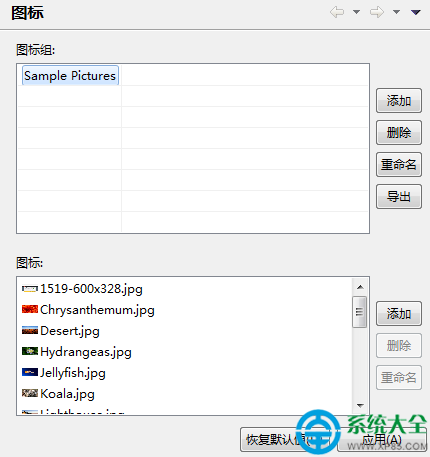
  • 單一圖標組包含 100 個圖標,你只用 1 個,檔案卻承擔 100 個圖標的體積
  • 分享檔案時,接收端同樣載入整組圖標,影響開啟速度
  • 多個大型圖標組並存,會讓檔案動輒數十 MB 甚至上百 MB

圖標組機制示意
圖一:圖標組完整儲存機制示意

圖標分組黃金原則

1. 按語義分類,而非一次塞滿

依據圖標含義建立多個小型圖標組,例如:「專案狀態」、「優先級」、「部門標籤」、「進度圖示」等,每組控制在 10-20 個圖標以內。這樣既方便查找,又避免單一組過大。

2. 單一圖標組數量不宜過多

建議上限:單組 ≤ 30 個圖標。超過請拆分為子分類。例如「情緒圖標」可拆為「正面情緒」、「負面情緒」、「中性情緒」三組。

3. 定期清理未使用圖標組

在【視圖】→【圖標】→【管理圖標組】中,移除專案中不再使用的圖標組,可顯著縮減檔案體積。

實測效果

某專案原檔案 48 MB(含 3 個大型圖標組),拆分清理後縮減至 12 MB,開啟速度從 8 秒降至 2 秒內。

延伸建議

  • 優先使用 XMind 內建圖標(不佔用檔案體積)
  • 自訂圖標建議使用 SVG 格式,體積遠小於 PNG
  • 大型專案可考慮拆分為多個子導圖,再用「合併導圖」功能整合
Copyright © Windows教程網 All Rights Reserved