需要將多個獨立的思維導圖整合為一張完整大圖?XMind 內建「合併導圖」功能,支援跨畫布、跨工作簿合併,並完整保留所有內容與結構。本文詳解操作步驟與注意事項。
前置條件
- 同時開啟兩個以上獨立導圖檔案(可為不同畫布或不同工作簿)
- 確認所有導圖均為可編輯狀態(非唯讀)
合併操作步驟
- 在目標導圖(作為合併主體)中,點選【工具】→【合併導圖】
- 彈出「合併導圖」對話框,左側以工作簿樹狀結構列出所有開啟的導圖
- 勾選欲合併的導圖(可多選),預設會合併至當前導圖的中央主題下
- 點擊「合併」,系統顯示確認提示框,說明合併內容與位置
- 確認無誤後點擊「確定」,完成整合
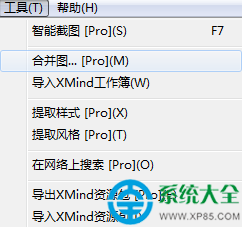
圖一:工具選單中的合併導圖按鈕
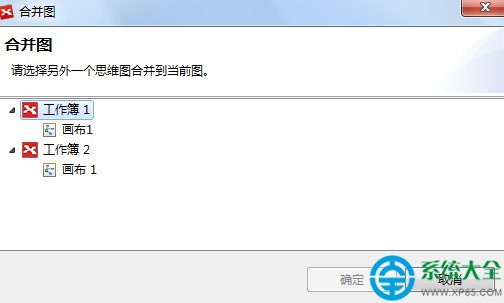
圖二:選擇欲合併的導圖
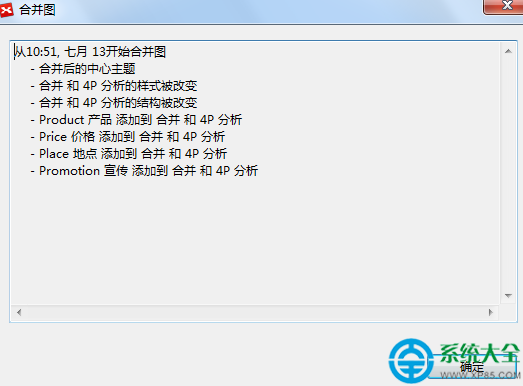
圖三:合併前確認提示
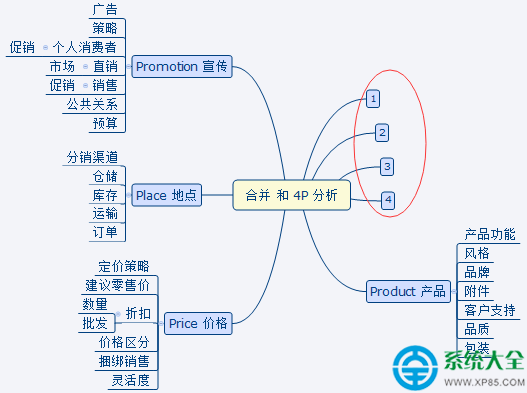
圖四:合併完成後的整合導圖
進階技巧與注意事項
合併位置控制
合併前,先在目標導圖中選中特定主題,執行合併時,新導圖將作為該主題的子分支插入,方便依架構分類整合。
跨版本相容性
XMind 8、XMind 2020 及更新版本均支援此功能,舊版檔案合併至新版無問題;新版檔案含新功能(如 ZEN 模式專屬元素)合併至舊版可能遺失部分屬性。
合併後優化
- 使用「佈局」→「自動佈局」快速整理結構
- 檢查並統一主題樣式、連線樣式
- 刪除重複或多餘的中央主題節點
常見問題
- Q: 合併後連結關係會斷裂嗎?
- A: 不會。主題間的關聯線、外部連結、附件均完整保留。
- Q: 可否合併加密導圖?
- A: 需先解密才能合併。
- Q: 合併會修改原始檔案嗎?
- A: 僅修改當前開啟的目標導圖,來源導圖檔案不變。